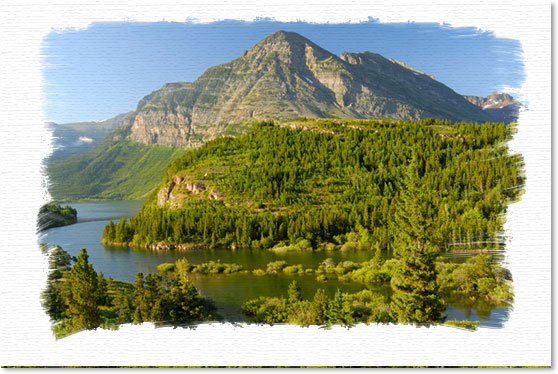
آموزش افکت حاشیههای نقاشیشده در فتوشاپ
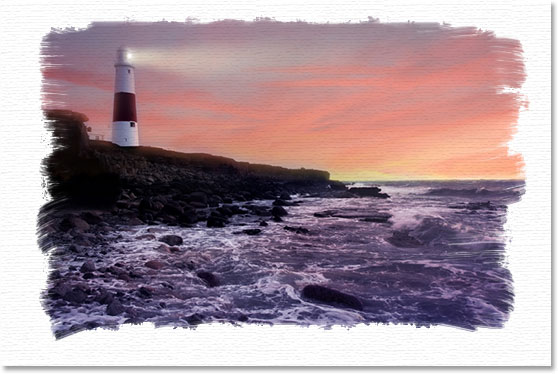
در این آموزش، دو افکت را ترکیب میکنیم: اول به عکس حاشیههای نقاشیشده میدهیم، سپس آن را مثل چاپ روی بوم (canvas) نشان میدهیم. از براش (brush) های مخصوص، ماسک لایه (layer mask) و فیلتر (filter) Texturizer استفاده میکنیم. در پایان، فایل را بهعنوان قالب (template) برای اعمال سریع روی عکسهای دیگر ذخیره میکنیم.
نسخه: Photoshop CS5 و قدیمیتر
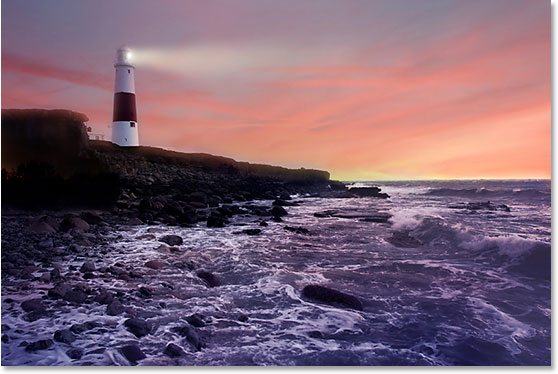
تصویر اصلی
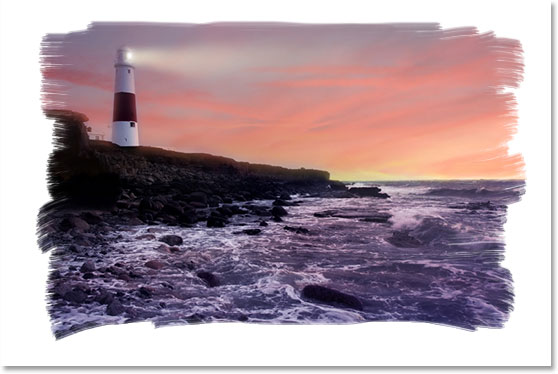
تصویر نهایی
مرحله ۱: ایجاد لایه جدید
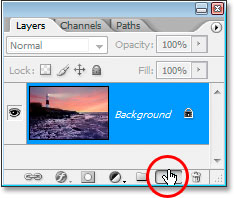
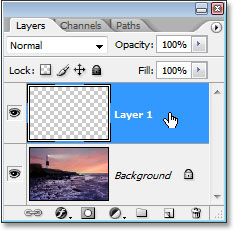
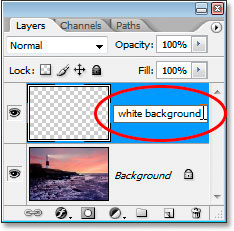
روی آیکون New Layer در پایین پنل Layers کلیک کنید. نام لایه جدید را به "white background" تغییر دهید.
مرحله ۲: پر کردن لایه با سفید
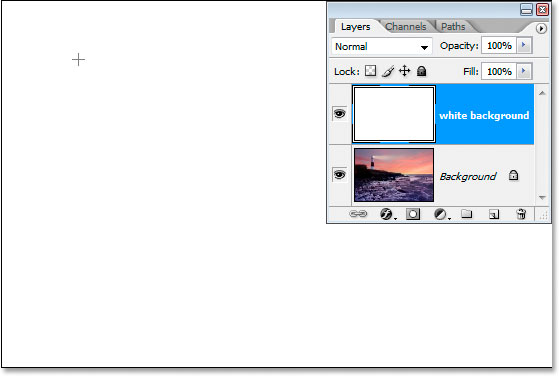
کلید D را بزنید تا رنگها پیشفرض شوند (سیاه و سفید). با انتخاب لایه "white background"، کلیدهای Ctrl+Backspace (ویندوز) یا Command+Delete (مک) را بزنید تا لایه با سفید پر شود.

مرحله ۳: بارگذاری براشهای Thick Heavy Brushes
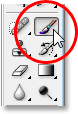
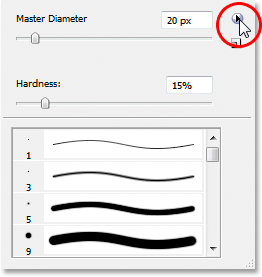
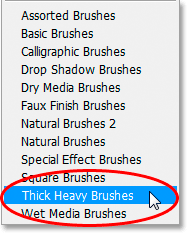
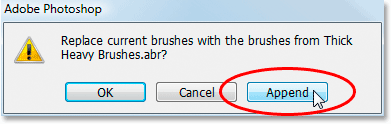
ابزار Brush (کلید B) را انتخاب کنید. کلیک راست کرده و روی فلش کوچک در گوشه بالا‑راست کلیک کنید. از لیست، "Thick Heavy Brushes" را انتخاب و گزینه Append را بزنید.
مرحله ۴: انتخاب براش Flat Bristle 111 پیکسلی
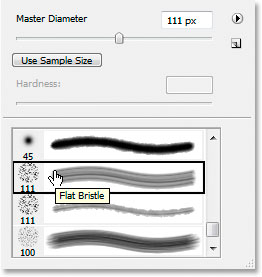
در لیست براشها، به پایین رفته و براش "Flat Bristle" با سایز ۱۱۱ پیکسل را انتخاب کنید.
مرحله ۵: افزودن ماسک لایه به لایه "white background"
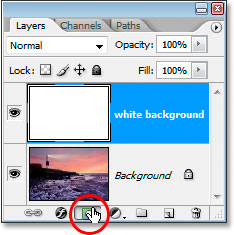
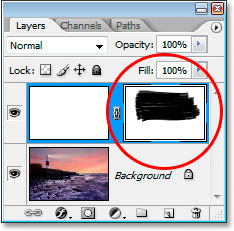
لایه "white background" را انتخاب کرده و روی آیکون Add Layer Mask در پایین پنل Layers کلیک کنید.
مرحله ۶: نقاشی روی ماسک لایه
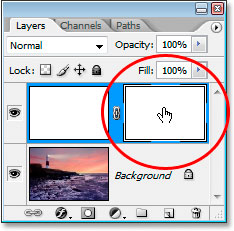
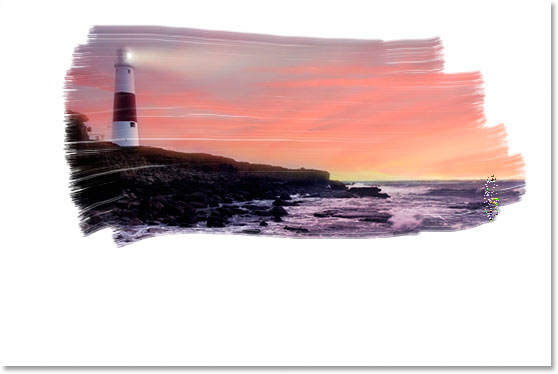
مطمئن شوید ماسک لایه (layer mask) انتخاب شده است (کادر دور آن). با رنگ سیاه (که پیشفرض است) روی ماسک، از چپ به راست ضربههای قلممو بزنید تا عکس نمایان شود.
مرحله ۷: انتخاب براش Rough Flat Bristle ۱۱۱ پیکسلی
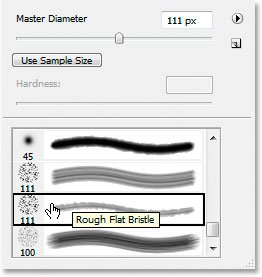
دوباره لیست براشها را باز کرده و براش "Rough Flat Bristle" ۱۱۱ پیکسلی (درست زیر براش قبلی) را انتخاب کنید.
مرحله ۸: ضربههای کوچک دور لبهها
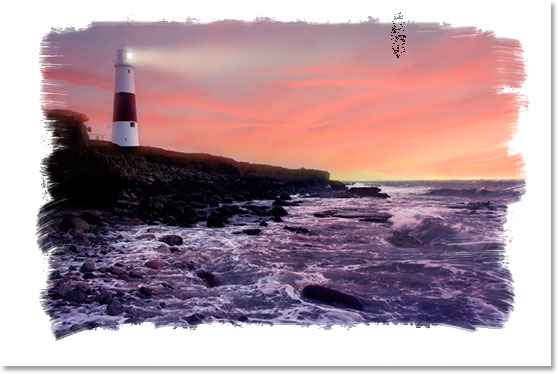
با براش جدید، دور تا دور لبهها ضربههای کوتاه بزنید یا کلیک کنید تا پاشیدگی رنگ ایجاد شود. فقط قسمت کوچکی از براش وارد ناحیه سفید شود.
مرحله ۹: ایجاد لایه جدید برای بافت بوم
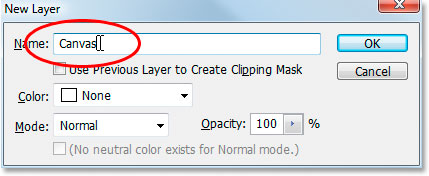
با انتخاب لایه "white background"، کلیدهای Shift+Ctrl+N (ویندوز) یا Shift+Command+N (مک) را بزنید. نام لایه را "Canvas" بگذارید و OK کنید.
مرحله ۱۰: پر کردن لایه Canvas با سفید
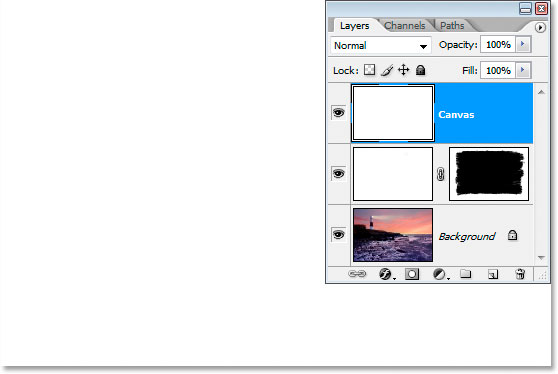
لایه Canvas را با سفید پر کنید (Ctrl+Backspace یا Command+Delete).
مرحله ۱۱: اعمال فیلتر Texturizer
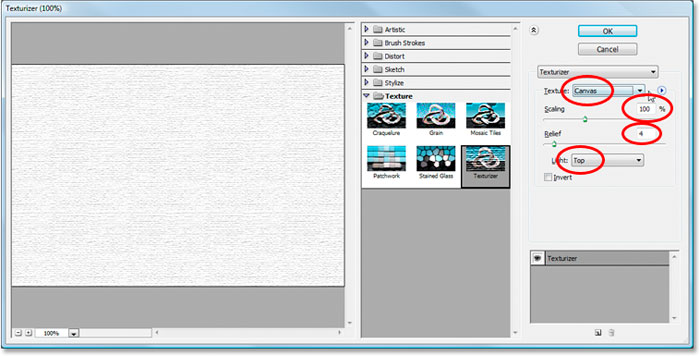
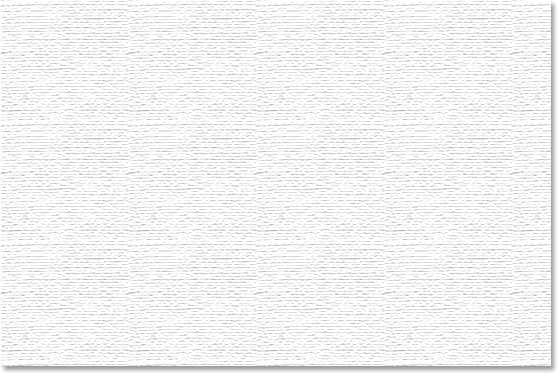
از منوی Filter > Texture > Texturizer بروید. تنظیمات: Texture=Canvas، Scaling=۱۰۰٪، Relief=۴، Light=Top. OK کنید.
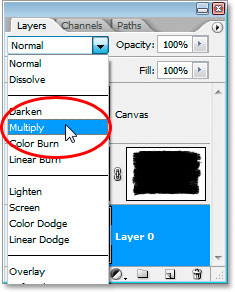
مرحله ۱۲: تغییر حالت ترکیبی به Multiply
حالت ترکیبی Blend Mode لایه Canvas را از Normal به Multiply تغییر دهید.
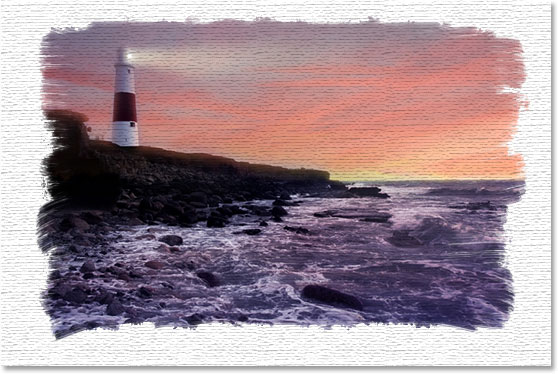
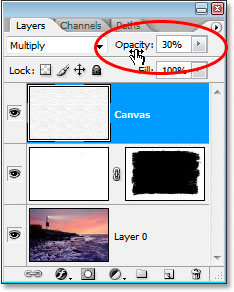
مرحله ۱۳: کاهش Opacity
Opacity لایه Canvas را به حدود ۳۰٪ کاهش دهید.
استفاده بهعنوان قالب برای عکسهای دیگر:
۱. لایه Background را در فایل PSD انتخاب کنید.
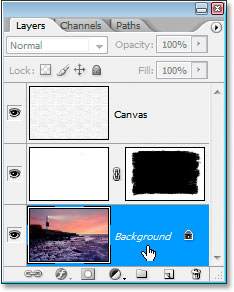
۲. ابزار Move (کلید V) را انتخاب کنید.
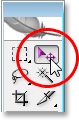
۳. عکس جدید را با ابزار Move به داخل پنجره سند بکشید. قبل از رها کردن، کلید Shift را نگه دارید تا در مرکز قرار گیرد.
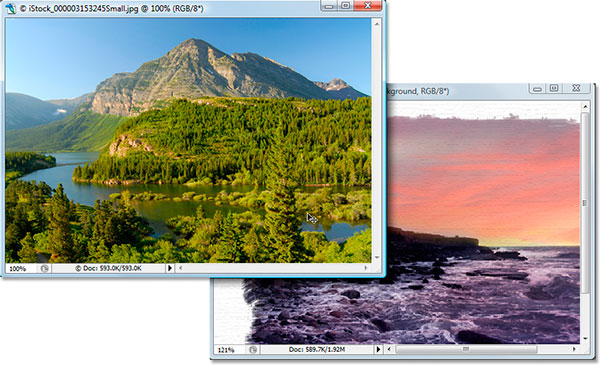
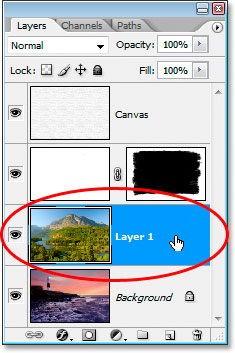
عکس جدید جایگزین عکس قبلی میشود و افکتها حفظ میشوند.