آموزش ساخت افکت سیاه و سفید دراماتیک در فتوشاپ (گامبهگام)
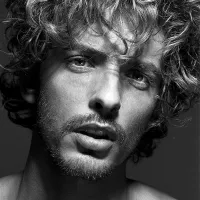
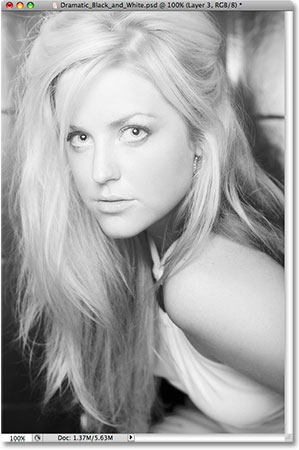
در این آموزش فتوشاپ، میخواهیم یاد بگیریم چطور با استفاده از نورپردازی متمرکز و دراماتیک، نسخههای سیاه و سفید جذابتری از تصاویر بسازیم تا توجه بیننده به سوژه اصلی جلب شود.
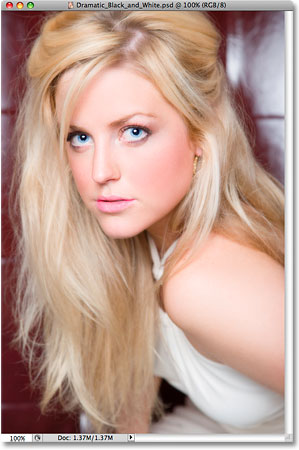
عکس اصلی که از آن استفاده میکنیم:
و این هم نسخه سیاه و سفیدی که اگر به سادگی تصویر را بیرنگ کنیم به دست میآید. واقعاً چندان جذاب نیست:
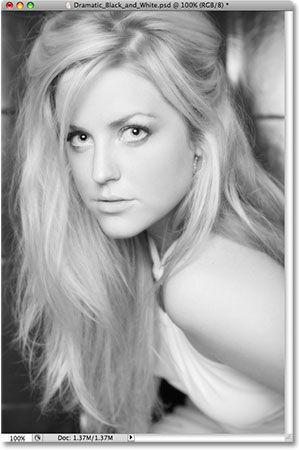
بیرنگ کردن تصویر، رنگها را حذف میکند اما معمولاً سیاه و سفیدهای بیروحی میسازد.
و این هم نسخه «دراماتیک» سیاه و سفیدی که در این آموزش میسازیم و تأکید بسیار بیشتری روی صورت و موها دارد:
مرحله ۱: پیدا کردن کانالی که بهترین محدوده تونال را دارد
اولین کاری که میکنیم این است که سه کانال رنگی را بررسی کنیم تا ببینیم کدام یک باکیفیتترین تصویر با بیشترین کنتراست را دارد. از آن به عنوان نسخه سیاه و سفید استفاده خواهیم کرد. برای این کار، به پنل Channels بروید (کنار پنل Layers قرار دارد). سه کانال با نامهای «Red»، «Green» و «Blue» را میبینید (یک کانال چهارم هم به نام «RGB» در بالا هست که فقط ترکیب کانالهای قرمز، سبز و آبی است):
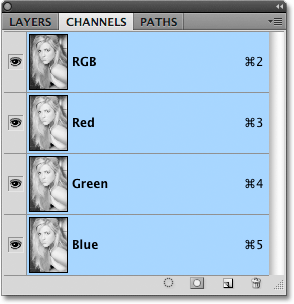
روی هر یک از کانالهای قرمز، سبز و آبی کلیک کنید تا به صورت جداگانه انتخاب شوند. وقتی روی یکی کلیک میکنید، بقیه خاموش میشوند و تنها چیزی که در پنجره سند میبینید نسخه سیاه و سفید تصویر است. هر سه کانال نسخه سیاه و سفید متفاوتی دارند، پس هر سه را بررسی کنید و یکی را که بهتر به نظر میرسد انتخاب کنید. در مورد من، کانال سبز بهترین است، پس از آن استفاده میکنم.
وقتی کانال مورد نظر را انتخاب کردید، کلیدهای Ctrl+A (ویندوز) / Command+A (مک) را فشار دهید تا انتخاب شود، سپس Ctrl+C (ویندوز) / Command+C (مک) را برای کپی کردن بزنید.
روی کانال ترکیبی RGB کلیک کنید تا همه کانالها دوباره روشن شوند. تصویر دوباره تمامرنگی در پنجره سند ظاهر میشود.
مرحله ۲: چسباندن کانال به عنوان لایه جدید
به پنل Layers برگردید و روی آیکون New Layer در پایین کلیک کنید:
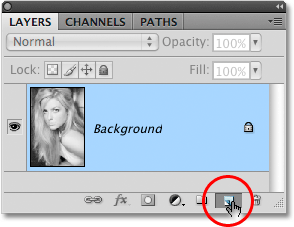
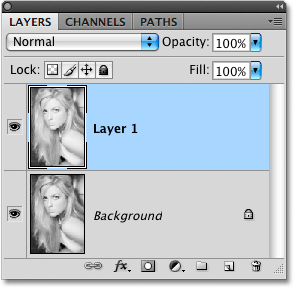
این کار یک لایه خالی جدید بالای لایه Background اضافه میکند. در حالی که لایه جدید انتخاب شده، کلیدهای Ctrl+V (ویندوز) / Command+V (مک) را فشار دهید تا کانال روی لایه جدید چسبانده شود:
مرحله ۳: شارپ کردن لایه سیاه و سفید
در حالی که لایه جدید در پنل Layers انتخاب شده، به منوی Filter در بالای صفحه بروید، گزینه Sharpen و سپس Smart Sharpen را انتخاب کنید. پنجره Smart Sharpen باز میشود:
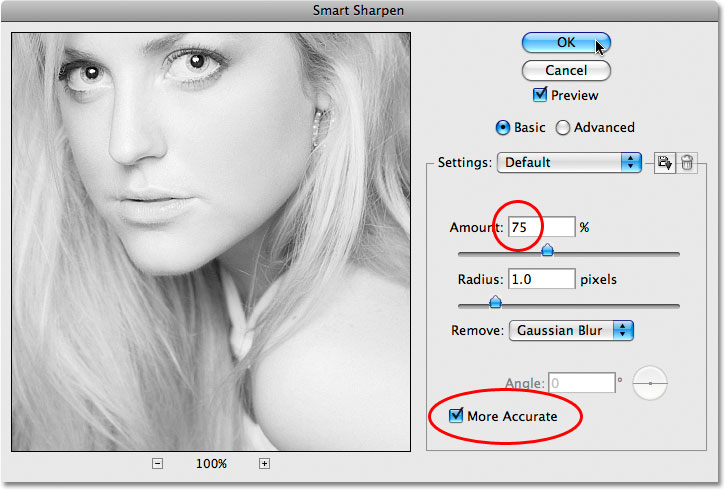
مقدار Amount را روی ۷۵٪ تنظیم کنید و گزینه More Accurate را در پایین تیک بزنید، سپس OK کنید.
اگر از فتوشاپ CS یا نسخههای قدیمیتر استفاده میکنید، میتوانید به جای آن از فیلتر Unsharp Mask استفاده کنید؛ در این صورت مقدار Amount را ۷۵٪، Radius را ۱ پیکسل و Threshold را ۰ سطح تنظیم کرده و OK کنید.
مرحله ۴: افزودن لایه جدید بالای لایه سیاه و سفید
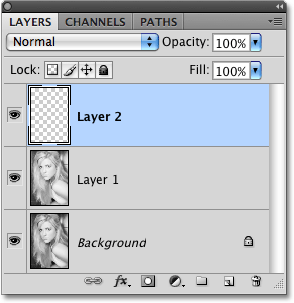
دوباره روی آیکون New Layer در پایین پنل Layers کلیک کنید تا یک لایه جدید دیگر اضافه شود، این بار بالای لایه سیاه و سفید. حالا باید سه لایه در پنل Layers داشته باشید که لایه جدید در بالا قرار دارد:
مرحله ۵: انتخاب گرادیان سیاه به سفید
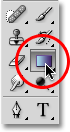
ابزار Gradient را از پنل Tools انتخاب کنید یا کلید G را روی کیبورد فشار دهید تا سریعتر به آن دسترسی پیدا کنید:
کلید D را فشار دهید تا رنگ Foreground به مشکی و رنگ Background به سفید بازنشانی شود (اگر از قبل اینطور نیستند). سپس به نوار Options در بالای صفحه بروید و روی ناحیه پیشنمایش گرادیان کلیک کنید:

پنجره Gradient Editor باز میشود. در بخش «Presets» بالای پنجره، روی گرادیان Foreground-to-Background در گوشه بالا سمت چپ کلیک کنید. این کار رنگهای گرادیان را به سیاه و سفید تنظیم میکند:
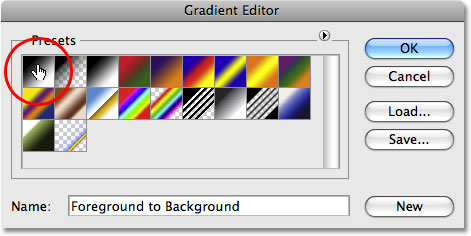
سپس OK کنید تا از Gradient Editor خارج شوید.
مرحله ۶: کشیدن گرادیان به سمت گوشه بالای تصویر
میخواهیم از گرادیان سیاه به سفید برای ایجاد توهم یک منبع نور ظریف که از گوشه بالا سمت چپ میتابد استفاده کنیم؛ این کار صورت او را برجسته و بقیه قسمتها را تاریکتر میکند. برای این کار، گرادیان را از بالای شانه او شروع میکنم و به سمت گوشه بالا سمت چپ میکشم:
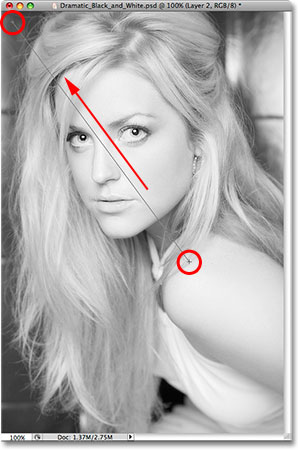
وقتی دکمه ماوس را رها میکنم، تصویر کاملاً با گرادیان پوشیده میشود:
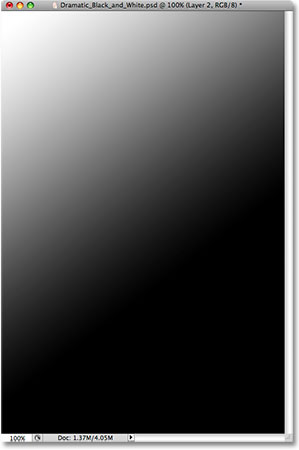
مرحله ۷: تغییر Blend Mode و کاهش Opacity لایه گرادیان
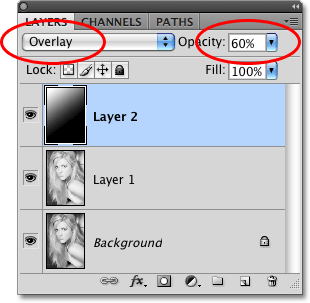
در حالی که لایه گرادیان انتخاب شده، به گزینههای Blend Mode در بالا سمت چپ پنل Layers بروید، روی فلش رو به پایین سمت راست کلمه «Normal» کلیک کنید و از لیست گزینه Overlay را انتخاب کنید. سپس در گزینه Opacity که سمت راست گزینههای Blend Mode قرار دارد، مقدار شفافیت را به ۶۰٪ کاهش دهید:
تصویر من حالا به این شکل است. توجه کنید که انگار یک منبع نور ظریف از بالا سمت چپ میتابد که صورت او را برجسته کرده و قسمتهای کماهمیتتر تصویر را تاریک کرده است:
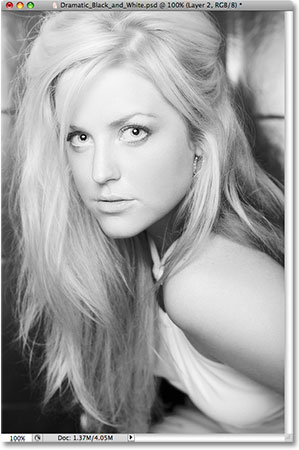
مرحله ۸: افزودن یک لایه جدید دیگر به بالای پنل Layers
در حالی که لایه گرادیان هنوز انتخاب شده، روی آیکون New Layer کلیک کنید تا لایه جدید دیگری به بالای پنل Layers اضافه شود. حالا باید چهار لایه داشته باشید:
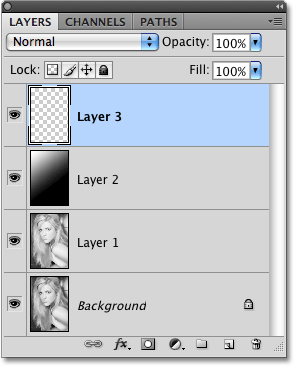
مرحله ۹: رسم یک ناحیه انتخاب با ابزار Lasso
ابزار Lasso را از پنل Tools بردارید یا کلید L را فشار دهید تا سریع انتخاب شود:
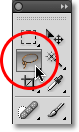
در حالی که ابزار Lasso انتخاب شده، یک ناحیه انتخاب دور موها و قسمت بالای شانههای این خانم رسم میکنم. لازم نیست انتخاب خیلی دقیق و جراحیگونه باشد، پس ابزار Lasso کاملاً مناسب است:
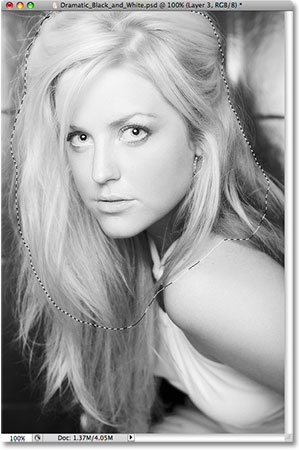
مرحله ۱۰: پر کردن ناحیه انتخاب با گرادیان سفید به شفاف
دوباره ابزار Gradient را بردارید، سپس کلید X را فشار دهید تا رنگهای Foreground و Background جابهجا شوند و سفید رنگ Foreground شود. روی ناحیه پیشنمایش گرادیان در نوار Options کلیک کنید تا دوباره Gradient Editor باز شود.
این بار روی گرادیان Foreground-to-Transparent در لیست گرادیانهای پیشفرض کلیک کنید تا انتخاب شود. این گرادیان دومین مورد از سمت چپ در ردیف بالاست:
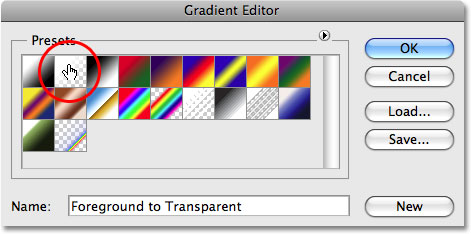
برای خروج از Gradient Editor دکمه OK را بزنید. سپس در حالی که لایه جدید در پنل Layers انتخاب شده، یک گرادیان از بالا سمت چپ ناحیه انتخابی شروع کرده و به سمت پایین راست میکشم:
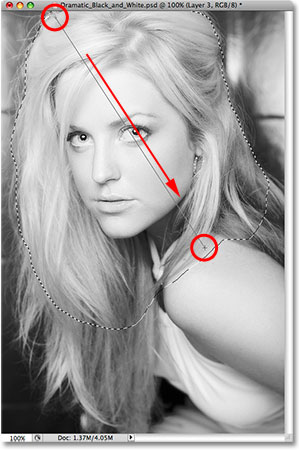
وقتی دکمه ماوس را رها میکنم، ناحیه انتخابی در بالا سمت چپ سفید میشود و به تدریج به سمت پایین راست محو و شفاف میگردد. حالا با میانبر Ctrl+D (ویندوز) / Command+D (مک) انتخاب را لغو میکنم. تصویر من با گرادیان جدید به این شکل است:
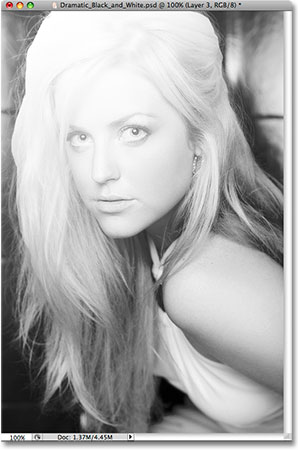
مرحله ۱۱: اعمال فیلتر Gaussian Blur
در این مرحله فیلتر Gaussian Blur را اعمال میکنم تا آن گرادیان نرمتر شود. به منوی Filter در بالای صفحه میروم، سپس Blur و بعد Gaussian Blur را انتخاب میکنم. وقتی پنجره Gaussian Blur باز میشود، مقدار Radius را حدود ۸ پیکسل تنظیم میکنم:
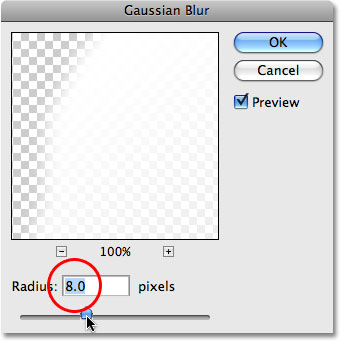
برای خروج از فیلتر Gaussian Blur دکمه OK را بزنید.
مرحله ۱۲: کاهش مقدار «Fill» به ۰٪
در حالی که لایه گرادیان سفید به شفاف هنوز انتخاب شده، به گزینه Fill در بالا سمت راست پنل Layers بروید (دقیقاً زیر گزینه Opacity) و آن را تا ۰٪ پایین بیاورید. این کار گرادیان را کاملاً از دید پنهان میکند، اما Layer Styleهایی که در مرحله بعد اعمال میکنیم را پنهان نمیکند:
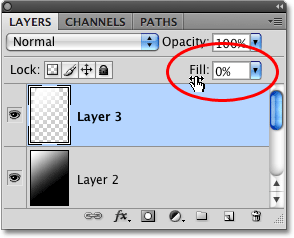
مرحله ۱۳: افزودن Layer Style سفید «Outer Glow»
روی آیکون Layer Styles در پایین پنل Layers کلیک کنید و از لیست گزینه Outer Glow را انتخاب کنید:
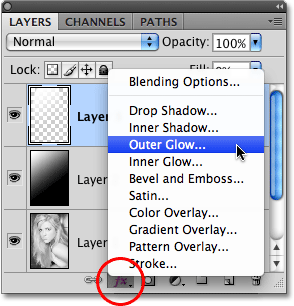
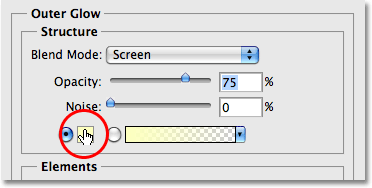
رنگ Outer Glow را با کلیک روی نمونه رنگ به سفید تغییر دهید:
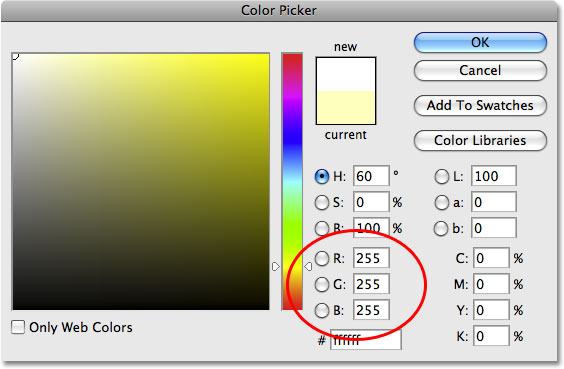
پنجره Color Picker فتوشاپ باز میشود. برای انتخاب رنگ سفید، عدد ۲۵۵ را برای گزینههای R و G و B در نیمه پایین سمت راست پنجره وارد کنید:
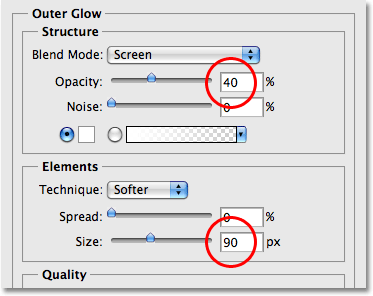
برای خروج از پنجره Color Picker دکمه OK را بزنید. حالا که سفید به عنوان رنگ Outer Glow انتخاب شده، مقدار Opacity را به حدود ۴۰٪ کاهش دهید و اندازه Size را به حدود ۹۰ پیکسل افزایش دهید (همانطور که در تصویر دورخط شده است):
برای خروج از پنجره Layer Style دکمه OK را بزنید، و تمام! این هم نتیجه نهایی افکت «سیاه و سفید دراماتیک»: