چگونه تصاویر را در فتوشاپ شارپ کنیم
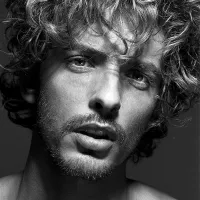

بهترین روش شارپ کردن تصاویر در فتوشاپ را بیاموزید! در این آموزش گامبهگام، نحوه استفاده از فیلتر High Pass و حالتهای ترکیب لایه را کشف کنید تا بهراحتی پرترهها را بدون آسیب به بافت پوست شارپ نمایید! بهروزرسانی شده برای فتوشاپ ۲۰۲۶.
هنگام شارپ کردن تصاویر در فتوشاپ، بیشتر افراد به فیلترهای Smart Sharpen یا Unsharp Mask روی میآورند. اگرچه این فیلترها به خوبی کار میکنند، اما گزینههای پیچیدهی آنها میتواند شارپ کردن را بیش از حد نیاز دشوار کند.
شارپ کردن یک تصویر به معنای افزایش کنتراست در امتداد لبههای آن است. برای انجام آسان این کار، میتوانیم از فیلتر High Pass استفاده کنیم. High Pass در واقع یک فیلتر تشخیص لبه است، اما وقتی با حالت ترکیب لایه ترکیب شود، به ابزاری قدرتمند و بدون خطا برای شارپ کردن تبدیل میشود.
به کدام نسخهی فتوشاپ نیاز دارم؟
من از فتوشاپ ۲۰۲۶ استفاده میکنم اما این روش شارپ کردن با هر نسخهی جدیدی کار میکند.
بیایید شروع کنیم!
مرحله ۱: تصویر خود را کپی کنید
تصویر مورد نظر برای شارپ کردن را باز کنید.

تصویر در فتوشاپ باز شده است.
در پنل لایهها، تصویر شما روی لایهی Background قرار دارد.

تصویر روی لایهی Background.
از لایهی تصویر خود یک کپی تهیه کنید.
به مسیر Layer > New > Layer via Copy بروید (یا در ویندوز Ctrl+J و در مک Cmd+J را فشار دهید).

ایجاد یک کپی از لایه.
در پنل لایهها، لایهی کپی شده (Layer 1) در بالای لایهی اصلی ظاهر میشود.

پنل لایهها که کپی را نشان میدهد.
روی نام لایهی جدید دوبار کلیک کنید و آن را به Sharpening تغییر دهید. کلید Enter (ویندوز) یا Return (مک) را فشار دهید تا تأیید شود.

نام کپی به Sharpening تغییر یافته است.
مرحله ۲: کپی را بیرنگ کنید (Desaturate)
در مرحله بعد، لایهی شارپ جدید را بیرنگ کنید تا رنگ آن حذف شود.
به مسیر Image > Adjustments بروید.

انتخاب Adjustments از منوی Image.
از آنجا گزینهی Desaturate را انتخاب کنید.

انتخاب فرمان Desaturate.
این کار لایهی شارپ شما را به نسخهی سیاهوسفید (grayscale) از تصویر تبدیل میکند.

لایهی شارپ بیرنگ شد.
در پنل لایهها، توجه کنید که فقط لایهی شارپ بیرنگ شده است. تصویر اصلی روی لایهی Background همچنان رنگی باقی میماند.

تصویر اصلی همچنان رنگی باقی میماند.
مرحله ۳: کپی را به Smart Object تبدیل کنید
قبل از اعمال فیلتر High Pass، لایهی شارپ را به یک Smart Object تبدیل کنید. این کار فیلتر را به صورت Smart Filter اعمال میکند و تنظیمات آن را قابل ویرایش نگه میدارد تا بتوانید بعداً میزان شارپ بودن را تنظیم کنید.
در پنل لایهها، روی لایهی شارپ کلیک راست کرده و Convert to Smart Object را انتخاب کنید.

کلیک راست و انتخاب Convert to Smart Object.
آیکون Smart Object در گوشهی پایین سمت راست بندانگشتی لایه ظاهر میشود.

آیکون Smart Object.
مرحله ۴: فیلتر High Pass را انتخاب کنید
با انتخاب Smart Object، به مسیر Filter > Other > High Pass بروید.

انتخاب فیلتر High Pass.
این کار کادر محاورهای فیلتر High Pass را باز کرده و تصویر شما را خاکستری میکند.
بسته به مقدار Radius فعلی، یا خاکستری یکدست یا خطوط ریز از جزئیات تصویر خود را مشاهده خواهید کرد.

نتیجهی اولیهی فیلتر High Pass.
مرحله ۵: مقدار Radius را برای تشخیص لبهها تنظیم کنید
از فیلتر High Pass برای تشخیص لبههایی که میخواهید شارپ کنید، استفاده کنید.
در کادر محاورهای، لغزندهی Radius را تا انتها به چپ و به پایینترین مقدار (۰٫۱ پیکسل) بکشید. تصویر کاملاً خاکستری یکدست میشود.

شروع با Radius در پایینترین مقدار.
به آرامی لغزندهی Radius را به سمت راست بکشید تا لبهها شروع به نمایان شدن کنند. پس از کشیدن، دکمهی ماوس را رها کنید تا تغییرات روی صفحهتان بهروز شود.
مقدار Radius بین ۳ تا ۶ پیکسل معمولاً بهترین نتیجه را دارد. اگر مقدار خیلی کم باشد، فیلتر لبههای کافی را تشخیص نمیدهد. اگر خیلی زیاد باشد، نواحی اطراف لبهها را نیز شامل میشود و افکت هالهی زشتی ایجاد میکند (که نشانهی بارز شارپسازی بیش از حد است).
برای این پرتره، Radius معادل ۴٫۵ پیکسل عالی است. چشمها، مژهها و موها به وضوح به صورت خطوط قابل مشاهده هستند، در حالی که بافت پوست خاکستری یکدست باقی میماند تا شارپ نشود.

مقدار Radius را افزایش دهید تا لبههایی که میخواهید شارپ کنید به وضوح قابل مشاهده شوند.
روی OK کلیک کنید تا کادر محاورهای High Pass بسته شود.
در پنل لایهها، فیلتر High Pass اکنون به عنوان یک Smart Filter مستقیماً در زیر Smart Object شما ظاهر میشود.

High Pass به عنوان Smart Filter اضافه شد.
مرحله ۶: حالت ترکیب لایه را به Overlay تغییر دهید
برای افزایش کنتراست لبههای تشخیص داده شده، حالت ترکیب لایه را از Normal به Overlay تغییر دهید.

تغییر حالت ترکیب به Overlay.
Overlay یک حالت ترکیب افزایشدهندهی کنتراست است. با انتخاب آن، تمام نواحی خاکستری یکدست روی لایهی شارپ فوراً پنهان شده و تصویر اصلی شما در زیر آن نمایان میشود.
خطوط لبهای که توسط فیلتر High Pass تشخیص داده شدهاند، اکنون به عنوان افزایشدهندهی کنتراست عمل میکنند و در نتیجه تصویری به زیبایی شارپ شده به دست میآید.

نتیجه پس از تغییر حالت ترکیب به Overlay.
با کلیک روی آیکون دید (چشم) در کنار لایهی شارپ، افکت شارپ را روشن و خاموش کنید.

روشن و خاموش کردن لایهی شارپ.
در اینجا مقایسهای از چشمهای سوژه قبل (چپ) و بعد از اعمال افکت (راست) را مشاهده میکنید.

تصویر شارپ نشده (چپ) و تصویر شارپ شده (راست).
مرحله ۷: در صورت نیاز شارپ بودن را تنظیم کنید
برای تنظیم دقیق میزان شارپ بودن در هر زمان، روی Smart Filter High Pass در پنل لایهها دوبار کلیک کنید.

برای باز کردن مجدد Smart Filter High Pass روی آن دوبار کلیک کنید.
لغزندهی Radius را بکشید تا شدت افکت شارپ را افزایش یا کاهش دهید. برای اعمال تنظیمات جدید روی OK و برای چشمپوشی از تغییرات روی Cancel کلیک کنید.

تنظیمات مورد نیاز خود را روی مقدار Radius اعمال کنید.
مرحله ۸: یک ماسک لایه اضافه کنید
در حال حاضر، افکت شارپ بر روی کل تصویر اعمال میشود. این برای عکسهای طبیعت بسیار عالی است، اما برای پرترهها، شما فقط میخواهید ویژگیهای خاص (مانند چشمها) را شارپ کنید و پوست را نرم نگه دارید.
لایهی شارپ را در پنل لایهها انتخاب کنید. کلید Alt (ویندوز) یا Option (مک) را پایین نگه دارید و روی آیکون Add Layer Mask در پایین پنل کلیک کنید.

کلید Alt/Option را نگه دارید و روی آیکون Add Layer Mask کلیک کنید.
این کار یک ماسک لایه پر شده با رنگ مشکی اضافه میکند. یک ماسک سفید استاندارد، کل لایه را نمایان میکند، اما نگه داشتن Alt/Option، ماسک را با مشکی پر میکند و بلافاصله افکت شارپ را به طور کامل پنهان میکند.
اکنون میتوانید با رنگ سفید نقاشی کنید تا شارپ بودن را دقیقاً در جایی که میخواهید نمایان کنید.

ماسک لایه اضافه شد و با مشکی پر شد.
مرحله ۹: با رنگ سفید نقاشی کنید تا شارپ بودن را در نواحی خاص نمایان کنید
ابزار Brush Tool را از نوار ابزار انتخاب کنید.

انتخاب Brush Tool.
رنگ Foreground (رنگ قلممو) خود را روی سفید تنظیم کنید. اگر روی مشکی یا هر رنگ دیگری تنظیم شده است، کلید D را روی صفحهکلید فشار دهید تا به سرعت رنگهای پیشفرض خود را بازنشانی کنید.

نمونهی رنگ Foreground در نوار ابزار.
در هر جای بوم تصویر خود کلیک راست کنید تا Brush Options باز شود.
Hardness را به ۰٪ کاهش دهید. استفاده از قلمموی لبهنرم تضمین میکند که نواحی شارپ شده به صورت یکپارچه با بقیهی عکس شارپ نشده ترکیب شوند.

Hardness قلممو را به ۰ کاهش دهید.
اندازهی قلمموی خود را با استفاده از کلیدهای براکت چپ و راست ([ و ]) روی صفحهکلید تنظیم کنید.
با دقت روی مناطقی که میخواهید شارپ بودن را برگردانید، نقاشی کنید. برای پرترهها، روی چشمها، مژهها و ابروها نقاشی کنید. از نقاشی روی پوست خودداری کنید.

نقاشی با رنگ سفید روی ماسک لایه برای نمایان کردن شارپ بودن فقط در چشمها.
برای تنظیم دقیق افکت کلی، از آیکون دید لایه برای مقایسهی قبل و بعد استفاده کنید.
اگر شارپ بودن بیش از حد شدید به نظر میرسد، به سادگی Opacity لایهی شارپ را در پنل لایهها کاهش دهید تا طبیعی به نظر برسد.

در صورت قوی بودن شارپ، Opacity آن را کاهش دهید.
در اینجا نتیجهی نهایی را مشاهده میکنید، با چشمهایی کاملاً شارپ و پوستی زیبا و نرم!
نتیجهی نهایی شارپ شده.
و کار ما تمام شد! این یک روش آسان (و به نظر من، بهترین روش) برای شارپ کردن یک تصویر در فتوشاپ است.