آموزش جامع فیلترهای هوشمند در فتوشاپ | ترفندهایی که کار شما را متحول میکند (۲)
قابلیتهای فیلترهای هوشمند فقط به سهولت اعمالشان ختم نمیشود. یکی از ویژگیهای اصلی آنها این است که میتوانید مدتی پس از اعمال فیلتر، به عقب برگردید و تنظیمات آن را تغییر دهید، یا هر چند بار که دوست دارید دوباره آن را تغییر دهید، بدون آنکه کوچکترین آسیبی به پیکسلهای تصویر وارد شود.
علاوه بر این، فیلترهای هوشمند دارای تنظیمات حالت ترکیب (Blend Mode) و شفافیت (Opacity) مختص به خود هستند که کاملاً مستقل از تنظیمات حالت ترکیب و شفافیت شیء هوشمند عمل میکنند؛ بنابراین کنترل کاملی روی نحوهٔ اعمال فیلتر دارید. در این آموزش، میآموزیم که چگونه تنظیمات یک فیلتر هوشمند را در فتوشاپ ویرایش کنیم.
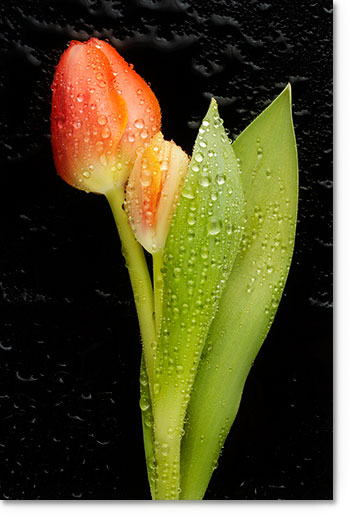
برای شروع، این تصویری است که از آن استفاده میکنم (همان تصویر آموزش قبلی):

قبلاً نحوهٔ اعمال فیلتر هوشمند را پوشش دادهایم، بنابراین سریعتر پیش میرویم و من خودم تصویر را به شیء هوشمند تبدیل کرده و سپس یک فیلتر هوشمند به آن اضافه میکنم. اگر با این مراحل آشنا نیستید، حتماً آموزش قبلی را ببینید.
این بار فیلتر محو گاوسی (Gaussian Blur) را با شعاع ۳ پیکسل اعمال میکنم، همانطور که در زیر میبینید:
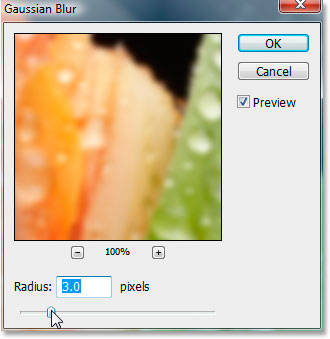
این کار مقدار کمی محو شدن به تصویر داد:
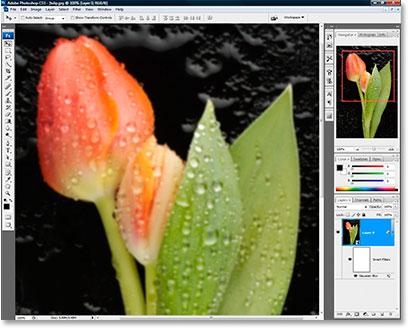
در پالت لایهها (Layers)، درست زیر لایهٔ شیء هوشمند، بخش Smart Filters را میبینیم که فیلتر Gaussian Blur (که اکنون یک فیلتر هوشمند است) در زیر تصویر کوچک ماسک فیلتر هوشمند (مستطیل سفید) نمایش داده میشود:
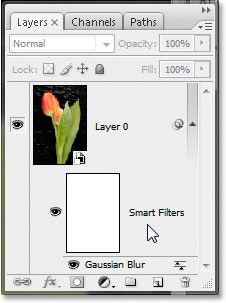
تا اینجا همه چیز خوب است، با این تفاوت که من اشتباه کردهام. هدف نهایی من ایجاد یک درخشش ملایم (soft glow) روی گل است و برای رسیدن به این افکت، نیاز به محو شدن بیشتری داشتم. در این مرحله شاید فکر کنید: «خب، فقط اثر فیلتر را خنثی کن و دوباره اعمالش کن. چه مسئلهای!» و در این مورد خاص، اگر چنین فکری کنید، بخشیده میشوید، چون حق با شماست. بهراحتی میتوانستم محو گاوسی را لغو کرده و با تنظیمات متفاوت دوباره اعمال کنم.
اما اگر نتوانستم بهسادگی آن را لغو کنم، چه؟ فرض کنید کارهای زیادی روی تصویر انجام دادهام و برای لغو و اعمال مجدد فیلتر، باید ۱۰ یا ۲۰ مرحله یا حتی ۵۰ مرحله به عقب برگردم، یا بدتر از آن، اگر تاریخچه (History) به حداکثر رسیده باشد و راهی برای بازگشت به مرحلهٔ اعمال فیلتر نداشته باشم، آن وقت چه؟
خب، به لطف فیلترهای هوشمند، این اصلاً مشکلی نیست، زیرا میتوانم هر زمان که بخواهم به عقب برگردم و تنظیمات فیلتر را طوری تغییر دهم که انگار از ابتدا درست تنظیم شده بودند، و هیچ مشکلی برای تصویر ایجاد نمیشود. و انجام این کار بسیار آسان است: فقط کافی است روی نام فیلتر در بخش Smart Filters زیر شیء هوشمند دوبار کلیک کنید؛ کادر محاورهای فیلتر ظاهر میشود و میتوانید هر تغییری که نیاز دارید اعمال کنید. همین! به همین راحتی!
ببینید، به شما نشان میدهم. روی عبارت «Gaussian Blur» در بخش Smart Filters زیر شیء هوشمند دوبار کلیک میکنم (در تصویر زیر با رنگ زرد مشخص شده) و وقتی این کار را میکنم، کادر محاورهای Gaussian Blur با همان تنظیمات قبلی (شعاع ۳ پیکسل) دوباره ظاهر میشود:

حالا میتوانم شعاع محو را به هر مقداری که میخواهم تغییر دهم، انگار که اولین بار است فیلتر را اعمال میکنم، بدون آنکه کوچکترین آسیبی به تصویر وارد شود. این بار مقدار شعاع را به ۱۳ پیکسل افزایش میدهم تا محو شدگی بیشتری داشته باشم و سپس روی OK کلیک میکنم:
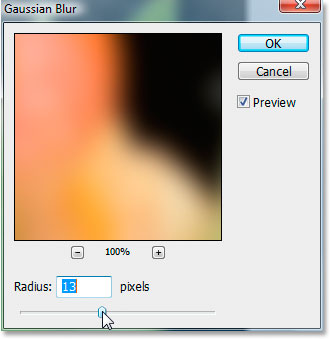
و حالا تصویر من محو شدگی بسیار بیشتری دارد که دقیقاً همان چیزی است که برای رسیدن به افکت درخشش ملایم نیاز داشتم. تمام کاری که برای تغییر تنظیمات فیلتر لازم بود انجام دهم، دوبار کلیک روی نام فیلتر (در اینجا Gaussian Blur) بود تا کادر محاورهای دوباره باز شود و تنظیمات را تغییر دهم.
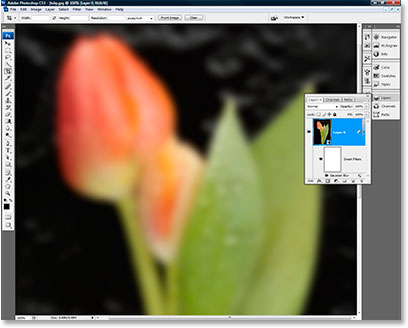
اگر بخواهم (که واقعاً نمیخواهم، اما اگر بخواهم) بهراحتی میتوانم دوباره برگردم و تنظیمات را تغییر دهم، و باز هم، و باز هم، و پیکسلهای تصویر کاملاً در امان هستند.
دلیل این موضوع این است که فیلترهای هوشمند درست مانند لایههای تنظیم (Adjustment Layers) کار میکنند؛ یعنی تصویر را به هیچ وجه تغییر نمیدهند. در عوض، یک سری محاسبات ریاضی (نگران نباشید، نیازی به درگیر شدن با آن ندارید) را ذخیره میکنند که فتوشاپ از آنها برای نمایش پیشنمایشی از تصویر استفاده میکند، گویی که این تغییرات واقعاً اعمال شدهاند، بدون آنکه نیاز به اعمال واقعی داشته باشند. واقعاً شگفتانگیز است، اما تمام آنچه من و شما باید بدانیم این است که میتوانیم هر تعداد تغییر که میخواهیم در تنظیمات فیلتر هوشمند ایجاد کنیم و باز هم، تنها کاری که باید بکنید این است که روی نام فیلتر دوبار کلیک کنید تا کادر محاورهای آن باز شود و پس از اعمال تغییرات، روی OK کلیک کنید.
در آموزش بعدی، افکت درخشش ملایم خود را تکمیل میکنم و نحوهٔ تغییر حالت ترکیب و شفافیت یک فیلتر هوشمند را در فتوشاپ نشان خواهم داد!