تبدیل سریع و باکیفیت عکسهای رنگی به سیاهوسفید در فتوشاپ

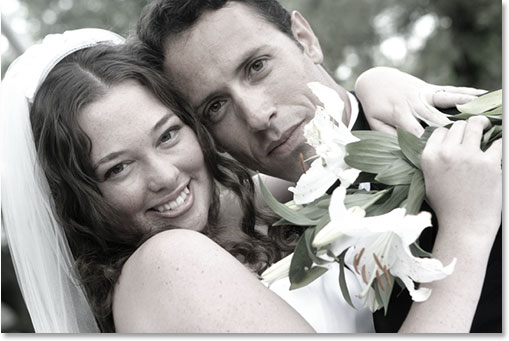
در این آموزش فتوشاپ، با روشی آسان برای تبدیل سریع و در عین حال باکیفیت عکسهای رنگی به سیاهوسفید آشنا میشویم. بهطور معمول، برای رسیدن به نتیجهای باکیفیت از ابزارهایی مثل حالت رنگی Lab، میکسر کانال (Channel Mixer) یا لایهی تنظیم Hue/Saturation استفاده میکنیم. از طرفی، اگر فقط به دنبال حذف سریع رنگ عکس باشیم و کیفیت برایمان مهم نباشد، از گزینههای Desaturate یا Grayscale استفاده میکنیم.
در این آموزش، همان تکنیک Desaturate (که معمولاً نتیجهی چندان خوبی ندارد) را با چند مرحلهی کوتاه ترکیب میکنیم تا نتیجهای بسیار بهتر بگیریم، آن هم تنها با صرف چند ثانیه زمان اضافی!
تصویر زیر را برای این آموزش انتخاب کردهام:
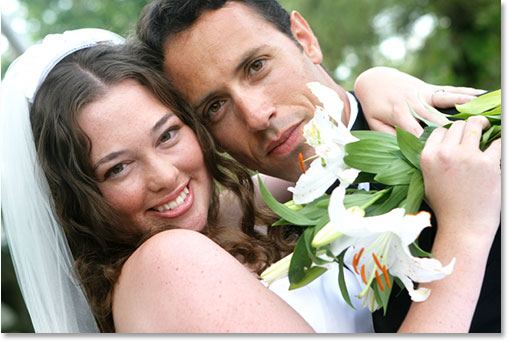
حالا بیایید آن را به سیاهوسفید تبدیل کنیم. برای دیدن تکنیکهای بیشتر، حتماً مجموعهی کامل آموزشهای تبدیل عکس رنگی به سیاهوسفید در فتوشاپ را ببینید.
مرحله ۱: کپی کردن لایهی پسزمینه (Background)
اولین قدم در هر کار ویرایشی در فتوشاپ، کپی کردن لایهی Background است، چون اطلاعات اصلی پیکسلها در این لایه قرار دارد و نباید آن را از دست بدهید. برای کپی کردن، از میانبر صفحهکلید Ctrl+J (در ویندوز) یا Command+J (در مک) استفاده کنید.
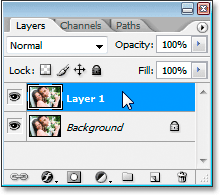
اکنون یک کپی از لایهی Background دارم که فتوشاپ آن را بهصورت خودکار "Layer 1" نامگذاری کرده و میتوانم با خیال راحت روی آن کار کنم.
مرحله ۲: Desaturate کردن تصویر
با انتخاب لایهی "Layer 1" در پالت لایهها، از منوی Image بالای صفحه، گزینهی Adjustments و سپس Desaturate را انتخاب کنید. برای سرعت بیشتر، از میانبر صفحهکلید Shift+Ctrl+U (ویندوز) یا Shift+Command+U (مک) استفاده کنید. این کار بلافاصله همهی رنگهای تصویر را حذف کرده و یک نسخهی سیاهوسفید سریع (اما نه چندان باکیفیت) به ما میدهد.
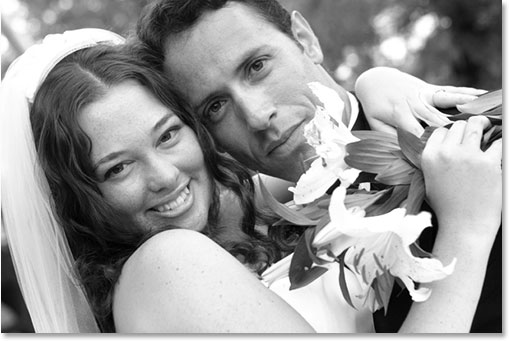
بهطور معمول، اگر فقط هدفمان حذف رنگ بود، همین جا کار را تمام میکردیم، اما دو مرحلهی بعدی با صرف چند ثانیه زمان اضافی، کیفیت نتیجه را به طرز چشمگیری افزایش میدهند.
مرحله ۳: استفاده از دستور Fade Desaturate
برای انجام مرحلهی بعدی، نباید پس از Desaturate کردن، هیچ کار دیگری در فتوشاپ انجام داده باشید. ما از دستور Fade استفاده میکنیم که امکان محو کردن آخرین تغییری که اعمال کردهایم را فراهم میکند، اما به شرطی که کار دیگری انجام نداده باشیم. در غیر این صورت، گزینهی Fade غیرفعال (خاکستری) خواهد بود. بنابراین، بلافاصله پس از Desaturate کردن عکس، از منوی Edit، گزینهی Fade Desaturate را انتخاب کنید یا از میانبر Shift+Ctrl+F (ویندوز) یا Shift+Command+F (مک) استفاده کنید.
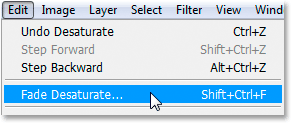
نام این گزینه در واقع "Fade" است و عبارت "Fade Desaturate" به این دلیل نشان داده میشود که آخرین عمل ما Desaturate بوده است. اگر مثلاً فیلتر Unsharp Mask را اعمال کرده بودیم، نام آن "Fade Unsharp Mask" میشد.
اگر گزینهی Fade غیرفعال بود، یعنی بعد از Desaturate کردن، کار دیگری انجام دادهاید. در این صورت با کلیدهای Ctrl+Alt+Z (ویندوز) یا Command+Option+Z (مک) چند قدم به عقب برگردید تا به درست قبل از Desaturate برسید و دوباره آن را اجرا کنید. سپس بدون انجام هیچ کار دیگری، به منوی Edit رفته و Fade را انتخاب کنید.
مرحله ۴: تغییر حالت ترکیب (Blend Mode) به "Color"
با انتخاب "Fade Desaturate"، پنجرهی Fade باز میشود. این پنجره دو گزینه در اختیار ما میگذارد: تغییر Opacity (تیرگی) تنظیم اعمالشده و تغییر حالت ترکیب (Blend Mode) آن. فعلاً Opacity را روی ۱۰۰٪ میگذاریم و فقط روی حالت ترکیب تمرکز میکنیم (در انتهای آموزش، مرحلهی پاداش برای کاهش Opacity توضیح داده شده است).
روی فلش رو به پایین کنار کلمهی "Normal" کلیک کنید تا لیست حالتهای ترکیب باز شود. اینها دقیقاً همان حالتهای ترکیبی هستند که در پالت لایهها میبینید، اما در اینجا بهجای تأثیر روی لایهها، بر نحوهی تعامل آخرین تنظیم اعمالشده با تصویر تأثیر میگذارند. گزینهی Color را که در پایین لیست قرار دارد، انتخاب کنید.
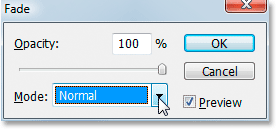
این کار باعث میشود که تنظیم Desaturate فقط روی رنگهای تصویر تأثیر بگذارد، نه روی مقادیر روشنایی. در نتیجه، تبدیل سیاهوسفید با کیفیتتری خواهیم داشت و جزئیات بیشتری در تصویر حفظ میشود.
در اینجا نتیجهی کار را میبینید:
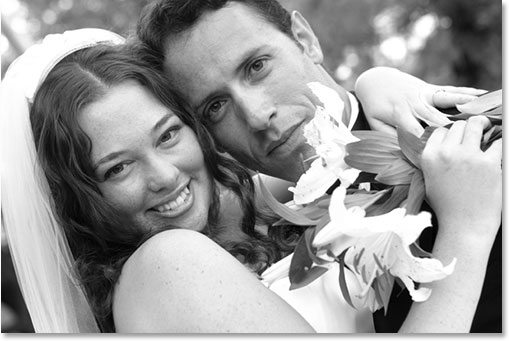
با این مراحل سریع و آسان، تبدیل یک عکس رنگی به سیاهوسفید سریع، دیگر به معنای کیفیت پایین نیست. اگر از میانبرهای صفحهکلید استفاده کنید، کار به این سادگی است:
- Ctrl+J (ویندوز) / Command+J (مک) برای کپی کردن لایهی Background
- Shift+Ctrl+U (ویندوز) / Shift+Command+U (مک) برای Desaturate کردن تصویر
- Shift+Ctrl+F (ویندوز) / Shift+Command+F (مک) برای باز کردن دستور Fade
سپس حالت ترکیب را از Normal به Color تغییر دهید، روی OK کلیک کنید و کار تمام است!
مرحلهی پاداش: بازگرداندن مقدار کمی رنگ
این مرحله کاملاً اختیاری است اما فقط یک یا دو ثانیه زمان میبرد و جلوهی زیبایی دارد. در حالی که پنجرهی Fade هنوز باز است (قبل از کلیک روی OK برای بستن آن پس از تغییر حالت ترکیب به Color)، میتوانم با کاهش مقدار Opacity تنظیم Desaturate، مقدار بسیار کمی از رنگ را به عکس برگردانم.
برای این کار، روی نوار لغزندهی زیر عبارت "Opacity" کلیک کرده و آن را به سمت چپ بکشید تا مقدار Opacity به حدود ۸۰٪ برسد.
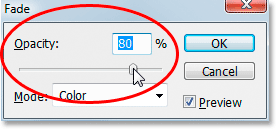
این کار مشابه کاهش Opacity یک لایه در پالت لایهها است، با این تفاوت که در اینجا Opacity تنظیم Desaturate را کاهش میدهیم تا مقدار کمی از رنگ اصلی عکس نمایان شود. نتیجه به این صورت خواهد بود:
و کار تمام است!