آموزش گامبهگام افکت شبحوار (Ghosting) در فتوشاپ؛ تبدیل عکس به صحنهای ترسناک
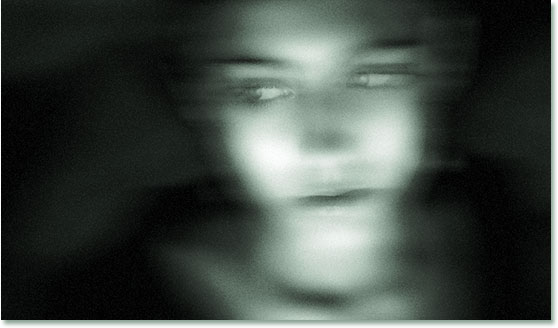
آموزش افکت شبحوار در فتوشاپ: با چند مرحله ساده، عکسهای معمولی را به تصاویری روحگونه و مرموز تبدیل کنید. ترکیب فیلترهای Motion Blur و Diffuse Glow، ماسک لایه و رنگآمیزی، نتیجهای جذاب خلق میکند.
مثل بسیاری از افکتهای عکاسی، بهتر است با نوع مناسبی از تصویر شروع کنید. عکسی از بچههایتان که در یک بعدازظهر تابستانی در ساحل مشغول بازی هستند، ممکن است بهترین انتخاب نباشد. از طرف دیگر، تا امتحان نکنید هرگز نمیدانید!
تصویری که با آن شروع میکنیم:
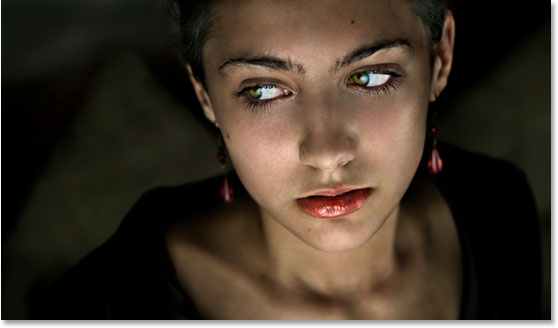
و افکت نهایی که به دنبال آن هستیم:
بیایید شروع کنیم!
مرحله ۱: کپی کردن لایهٔ پسزمینه
همیشه ترجیح میدهیم مستقیماً روی لایهٔ Background کار نکنیم، چون اطلاعات پیکسلی اصلی را در خود دارد. بنابراین اولین کاری که انجام میدهم، کپی کردن آن است. من طرفدار بزرگ نامگذاری لایهها هستم و شما هم باید باشید. برای این کار از میانبر صفحهکلید Ctrl+Alt+J (در ویندوز) یا Command+Option+J (در مک) استفاده میکنم تا پنجرهٔ New Layer باز شود. نام این لایهٔ کپیشده را desaturated (تکرنگشده) میگذارم و دلیلش را در ادامه متوجه خواهید شد:
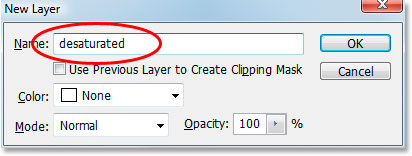
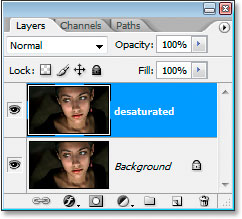
این کار یک کپی از لایهٔ Background در پالت Layers ایجاد میکند که فتوشاپ آن را "desaturated" نامگذاری کرده است:
مرحله ۲: تکرنگ کردن لایهٔ کپیشده
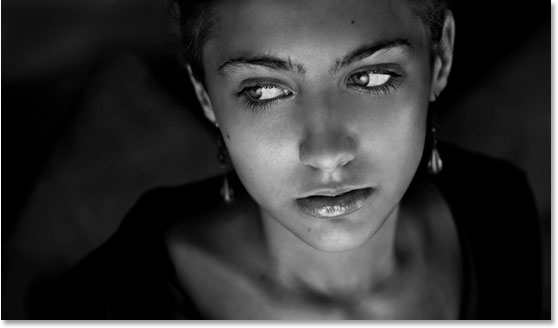
حالا با انتخاب لایهٔ "desaturated" در پالت Layers، اقدام به تکرنگ کردن آن (حذف تمام رنگها) میکنم. برای این کار از میانبر صفحهکلید Ctrl+Shift+U (در ویندوز) یا Command+Shift+U (در مک) استفاده میکنم. تصویر حالا سیاهوسفید شده است:
مرحله ۳: کپی کردن لایهٔ "Desaturated"
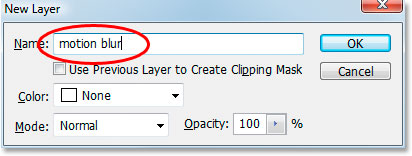
در این مرحله باید یک کپی دیگر از لایهٔ "desaturated" ایجاد کنم. با انتخاب این لایه در پالت Layers، دوباره از میانبر Ctrl+Alt+J (ویندوز) یا Command+Option+J (مک) استفاده میکنم تا پنجرهٔ New Layer باز شود. این بار نام لایه را "motion blur" (محو حرکتی) میگذارم:
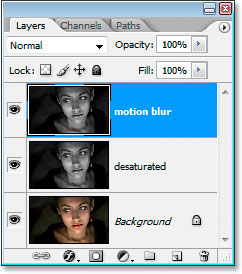
حالا سه لایه در پالت Layers دارم، شامل لایهٔ جدید "motion blur" در بالای همه:
مرحله ۴: اعمال فیلتر Motion Blur
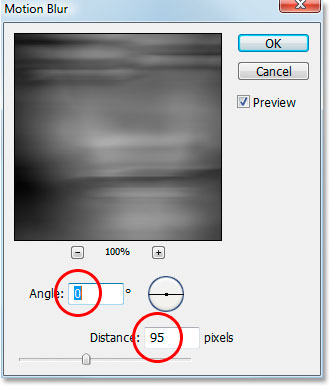
با انتخاب لایهٔ "motion blur"، از منوی Filter در بالای صفحه، گزینهٔ Blur و سپس Motion Blur را انتخاب کنید. پنجرهٔ Motion Blur باز میشود. معمولاً از این فیلتر برای اشیایی استفاده میشود که در حال حرکت هستند، اما اعمال آن روی یک شیء ثابت، حالتی شبحوار به آن میبخشد که دقیقاً همان چیزی است که میخواهیم.
در پنجرهٔ بازشده، مقدار Angle را روی صفر درجه قرار دهید و نوار لغزندهٔ پایین را به سمت راست بکشید تا مقدار Distance را افزایش دهید تا تصویر به میزان قابلتوجهی محو شود. من مقدار را روی ۹۵ پیکسل تنظیم کردهام:
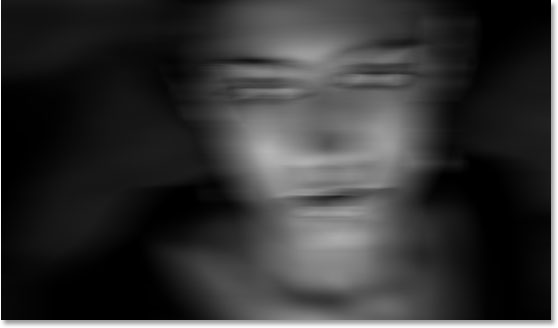
تصویر پس از اعمال فیلتر Motion Blur:
مرحله ۵: اضافه کردن ماسک لایه به لایهٔ "Motion Blur"
تصویر ما با اعمال محو حرکتی کمی ترسناک شده، اما حالا میخواهیم بخشهایی از صورت را دوباره نمایان کنیم. برای این کار از ماسک لایه استفاده میکنیم. با انتخاب لایهٔ "motion blur"، روی آیکون "Add Layer Mask" در پایین پالت Layers کلیک کنید:
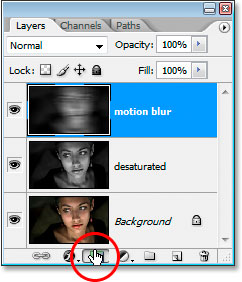
این کار یک ماسک لایه به لایهٔ "motion blur" اضافه میکند:
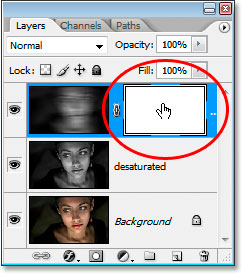
مرحله ۶: نقاشی با رنگ مشکی روی ماسک لایه برای نمایان کردن بخشهایی از صورت
ابزار Brush را از پالت Tools انتخاب کنید یا کلید B را روی صفحهکلید بزنید. سپس کلید D را بزنید تا رنگ مشکی به عنوان رنگ پیشزمینه انتخاب شود. (توجه: اگر هنگام زدن کلید D، ماسک لایه انتخاب شده بود، رنگ پیشزمینه سفید میشود چون سفید رنگ پیشفرض برای ماسک لایه است. در این صورت کلید X را بزنید تا رنگهای پیشزمینه و پسزمینه جابجا شوند و مشکی به عنوان رنگ پیشزمینه انتخاب شود.)
در نوار Options بالای صفحه، Opacity قلممو را به حدود ۱۰٪ کاهش دهید:

این کار به شما امکان میدهد صورت را به تدریج نمایان کنید. روی تصویر کوچک ماسک لایه در پالت Layers کلیک کنید تا انتخاب شود (اگر انتخاب شده باشد، یک کادر دور آن مشخص میشود). سپس با یک قلمموی نرم و بزرگ و رنگ مشکی به عنوان رنگ پیشزمینه، روی ناحیهٔ میانی صورت با ضربات کوتاه و تدریجی نقاشی کنید تا چشمها، بینی و دهان دوباره نمایان شوند و بقیهٔ قسمتهای صورت محو باقی بمانند. حتماً در محدودهٔ صورت بمانید تا همهچیز از مرکز به خوبی محو شود:
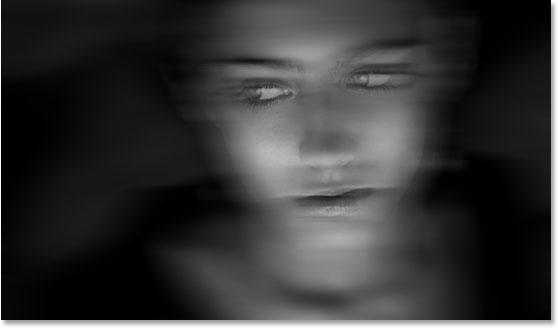
مرحله ۷: ادغام تمام لایهها روی یک لایهٔ جدید
حالا هر سه لایه را روی یک لایهٔ جدید ادغام میکنیم. برای این کار از میانبر صفحهکلید Shift+Ctrl+Alt+E (ویندوز) یا Shift+Command+Option+E (مک) استفاده میکنیم. این کار هر سه لایه را روی یک لایهٔ کاملاً جدید در بالای پالت Layers ادغام میکند. روی نام لایه دوبار کلیک کرده و آن را به "merged" (ادغامشده) تغییر دهید:
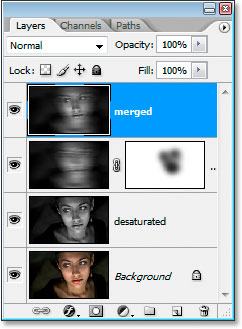
مرحله ۸: اعمال فیلتر Diffuse Glow به لایهٔ Merged
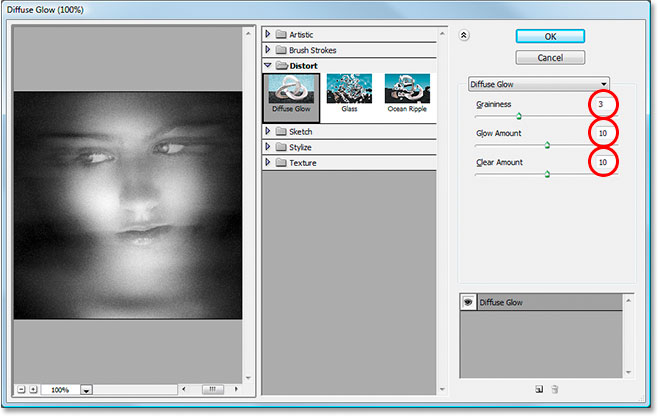
با انتخاب لایهٔ جدید "merged"، از منوی Filter در بالای صفحه، گزینهٔ Distort و سپس Diffuse Glow را انتخاب کنید. این کار گالری فیلترهای فتوشاپ را با تنظیمات فیلتر Diffuse Glow باز میکند. ممکن است بسته به تصویر خود نیاز به تنظیم سه گزینه داشته باشید. برای این تصویر، مقادیر زیر انتخاب شدهاند:
· Graininess: ۳
· Glow Amount: ۱۰
· Clear Amount: ۱۰
تصویر پس از اعمال فیلتر Diffuse Glow:
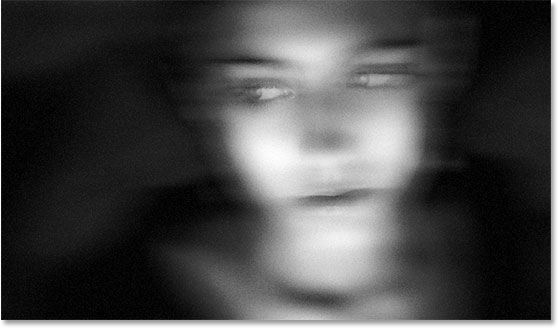
مرحله ۹: اضافه کردن لایهٔ Solid Color Fill
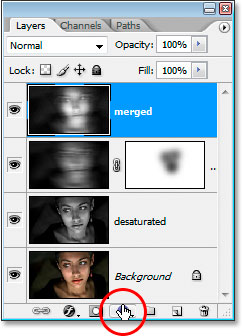
تنها کاری که باقی مانده، اضافه کردن کمی رنگ است. با انتخاب لایهٔ "merged"، روی آیکون New Fill or Adjustment Layer در پایین پالت Layers کلیک کنید:
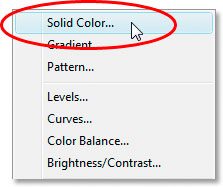
از بالای لیست، Solid Color را انتخاب کنید:
پنجرهٔ Color Picker فتوشاپ باز میشود. من یک رنگ سبز انتخاب میکنم:
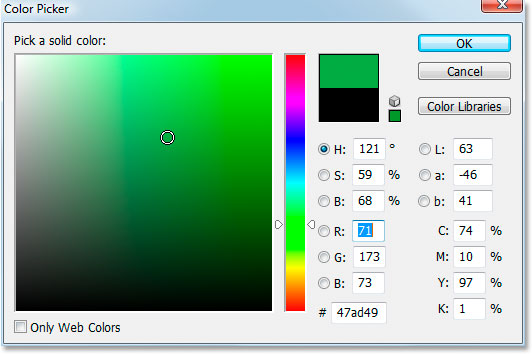
پس از انتخاب رنگ، روی OK کلیک کنید تا از پنجرهٔ Color Picker خارج شوید. تصویر شما کاملاً با رنگ یکدست پر میشود که در مرحلهٔ بعد آن را اصلاح میکنیم.
مرحله ۱۰: تغییر حالت ترکیب لایهٔ Fill به "Color" و کاهش Opacity
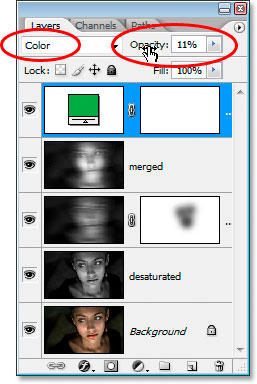
با انتخاب لایهٔ Solid Color fill، در قسمت بالای پالت Layers، روی گزینههای حالت ترکیب لایه (Blend Mode) کلیک کنید (کلمهٔ "Normal") و حالت را به Color تغییر دهید. این کار تصویر را با رنگی که انتخاب کردهاید (در اینجا سبز) رنگآمیزی میکند. اما احتمالاً رنگ بیش از حد غلیظ است. بنابراین به گزینهٔ Opacity در بالای پالت Layers بروید و مقدار آن را کاهش دهید تا شدت رنگ کمتر شود. من مقدار را به ۱۱٪ کاهش دادهام تا فقط یک اشارهٔ ظریف از رنگ داشته باشیم:
نتیجهٔ نهایی
و کار ما تمام شد! این هم نتیجهٔ نهایی افکت "شبحوار":
جمعبندی
و این هم روشی ساده برای ایجاد ظاهری شبحوار در فتوشاپ! با ترکیب چند فیلتر ساده و استفاده از ماسک لایه، توانستیم تصویری روحگونه و مرموز خلق کنیم. این تکنیک میتواند برای پروژههای هالووین، جلد آلبومهای موسیقی، یا هر جای دیگری که به فضایی ماورایی نیاز دارید، بسیار کاربردی باشد.