آموزش افکت عکس مادونقرمز (Infrared) در فتوشاپ
در این آموزش افکتهای فتوشاپ، قصد داریم نحوه شبیهسازی ظاهر عکاسی مادونقرمز (infrared) را در فتوشاپ یاد بگیریم. به پالت Channels فتوشاپ نگاه خواهیم کرد و میبینیم که چگونه یک کانال رنگی را جدا کرده و چگونه فیلترها را روی کانالهای رنگی اعمال کنیم، از لایههای تنظیم (adjustment layers) استفاده خواهیم کرد، بهویژه لایه تنظیم Channel Mixer برای تنظیم میزان تأثیر هر کانال بر روی تصویر، از چند حالت ترکیبی متفاوت لایهها استفاده میکنیم، مقداری نویز اضافه میکنیم و در پایان، میبینیم که چگونه میتوان برخی از رنگهای تصویر اصلی را دوباره به افکت بازگرداند.
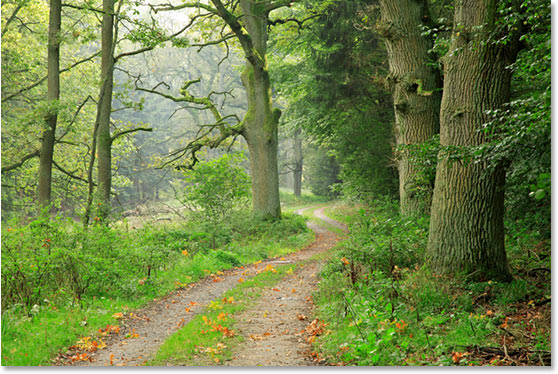
این تصویر اصلی است که برای این آموزش استفاده خواهم کرد:
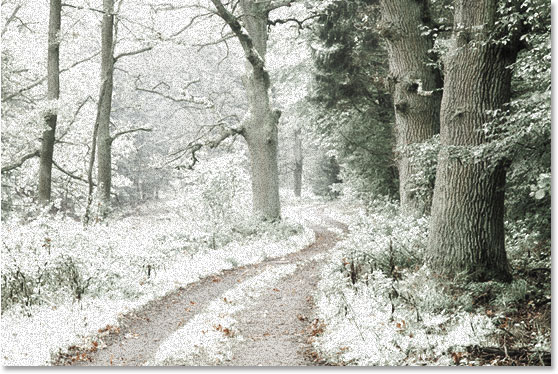
و این افکت نهایی است:
نتیجه نهایی
بیایید شروع کنیم!
مرحله ۱: کپی کردن لایه پسزمینه (Background Layer)
با باز شدن عکس در فتوشاپ، یک لایه در پالت Layers خواهیم داشت بنام لایه «Background» که شامل تصویر اصلی است:
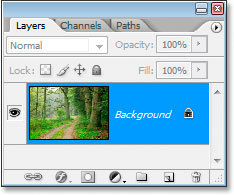
پالت Layers فتوشاپ که لایه Background را شامل تصویر اصلی نشان میدهد.
اولین کاری که برای ایجاد این افکت باید انجام دهم، کپی کردن این لایه است و این کار را با میانبر صفحهکلید Ctrl+J (ویندوز) / Command+J (مک) انجام میدهم که به فتوشاپ میگوید یک کپی از این لایه را دقیقاً بالای آن قرار دهد:
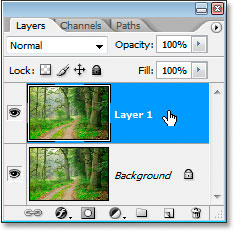
پالت Layers فتوشاپ که اکنون کپی لایه Background من را دقیقاً بالای آن نشان میدهد که فتوشاپ آن را «Layer 1» نامیده است.
فتوشاپ بهطور خودکار نام لایه را «Layer 1» میگذارد، بنابراین من مستقیماً روی نام لایه دوبار کلیک میکنم و آن را به «infrared» تغییر میدهم:
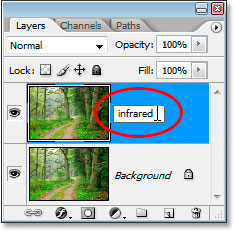
روی نام «Layer 1» دوبار کلیک کنید و آن را به «infrared» تغییر دهید.
مرحله ۲: انتخاب کانال سبز در پالت Channels
به پالت Channels خود بروید (که در کنار پالت Layers گروهبندی شده است) و روی کانال Green کلیک کنید تا آن را انتخاب کنید:
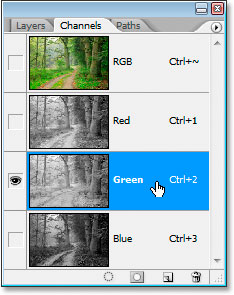
روی کانال Green در پالت Channels کلیک کنید تا آن را انتخاب کنید.
این کار تصویر شما را بهطور موقت سیاهوسفید میکند:
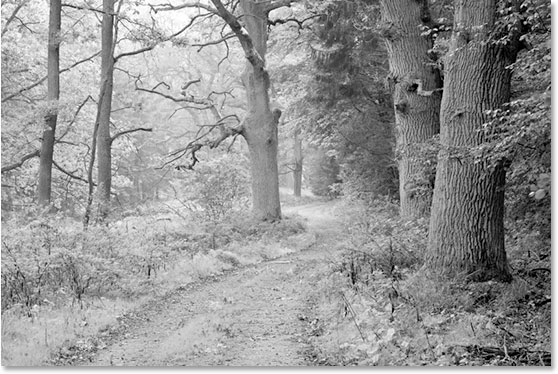
تصویر بهطور موقت سیاهوسفید میشود.
اگر هنوز نحوه کار کانالها در فتوشاپ را درک نمیکنید، ممکن است عجیب به نظر برسد که وقتی کانال رنگی سبز را در پالت Channels انتخاب کردید، تصویر به جای سبز شدن، سیاهوسفید شد. ما در اینجا به جزئیات نحوه کار کانالها نمیپردازیم، زیرا این خود نیاز به یک آموزش کامل دارد، اما آنچه در اینجا میبینید در واقع اطلاعات رنگ سبز در تصویر است، نه آنطور که من و شما میبینیم بلکه آنطور که فتوشاپ میبیند، زیرا فتوشاپ همه چیز را یا سیاه، یا سفید، یا سایهای از خاکستری بین آن دو میبیند. اگر این برای شما کمی نامفهوم است، نگران نباشید، برای ایجاد این افکت نیازی به درک آن ندارید. فقط دانستن اینکه برای انتخاب آن روی کانال سبز در پالت Channels کلیک کنید کافی است.
در مرحله بعد این کانال سبز را محو میکنیم.
مرحله ۳: اعمال فیلتر Gaussian Blur به کانال سبز
با انتخاب کانال Green در پالت Channels، به بالای صفحه، به منوی Filter بروید، Blur را انتخاب کنید و سپس Gaussian Blur را انتخاب کنید تا کادر محاورهای Gaussian Blur فتوشاپ ظاهر شود:
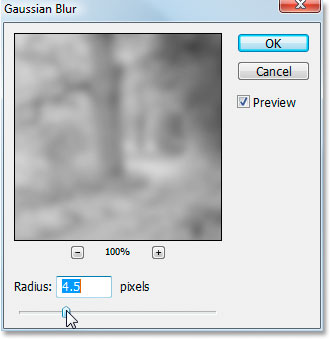
به Filter > Blur > Gaussian Blur بروید تا کادر محاورهای Gaussian Blur ظاهر شود.
نوار لغزنده را در پایین کادر محاورهای Gaussian Blur به چپ یا راست بکشید تا میزان محو شدن را افزایش یا کاهش دهید. من برای این آموزش از یک تصویر با وضوح پایین استفاده میکنم چون برای وب است و برای من، مقدار Radius حدود ۴.۵ پیکسل افکت محو شدن نرم و خوبی ایجاد میکند. به احتمال زیاد تصویر شما وضوح بسیار بالاتری دارد، بهویژه اگر از یک دوربین دیجیتال نسبتاً جدید گرفته شده باشد، بنابراین باید از مقدار Radius بالاتری استفاده کنید. به اندازه کافی محو کنید در حالی که هنوز بتوانید جزئیات اصلی تصویر را تشخیص دهید، همانطور که من اینجا انجام دادهام:
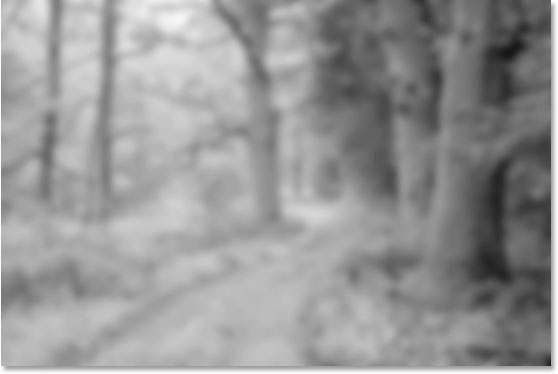
تصویر پس از اعمال Gaussian Blur روی کانال سبز.
وقتی کارتان تمام شد، روی OK کلیک کنید تا از فیلتر Gaussian Blur خارج شوید.
مرحله ۴: تغییر حالت ترکیبی لایه «infrared» به «Screen»
حالا که فیلتر Gaussian Blur را روی کانال سبز اعمال کردیم، به پالت Layers برگردید و همانطور که لایه «infrared» در حال انتخاب است حالت ترکیبی لایه را از Normal به Screen تغییر دهید. برای این کار، به بالای پالت Layers بروید و روی فلش رو به پایین که دقیقاً در سمت راست کلمه «Normal» قرار دارد کلیک کنید، که لیستی از حالتهای ترکیبی لایه موجود را نمایش میدهد. روی «Screen» کلیک کنید تا آن را انتخاب کنید:
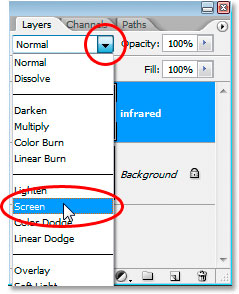
حالت ترکیبی لایه «infrared» را از «Normal» به «Screen» تغییر دهید.
این تصویر پس از تغییر حالت ترکیبی لایه «infrared» به «Screen» است:
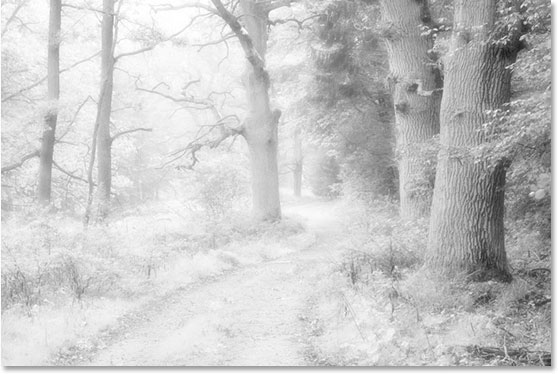
تصویر پس از تغییر حالت ترکیبی لایه «infrared» به «Screen».
در این مرحله، تصویر بسیار جالب به نظر میرسد، اما هنوز کارمان تمام نشده است. در مرحله بعد از یک لایه تنظیم Channel Mixer استفاده خواهیم کرد.
مرحله ۵: اضافه کردن یک لایه تنظیم Channel Mixer
در این مرحله باید یک لایه تنظیم Channel Mixer اضافه کنیم، و این کار را میتوانیم با کلیک روی آیکون New Adjustment Layer در پایین پالت Layers و انتخاب Channel Mixer از لیست انجام دهیم:
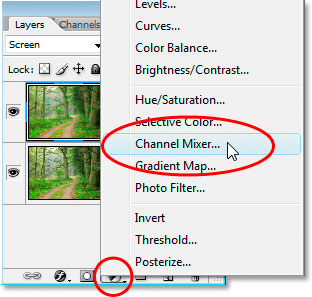
روی آیکون «New Adjustment Layer» در پایین پالت Layers کلیک کنید و «Channel Mixer» را انتخاب کنید.
این کار کادر محاورهای Channel Mixer را نمایش میدهد:
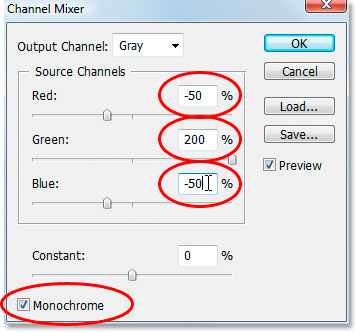
کادر محاورهای لایه تنظیم Channel Mixer.
من گزینههایی که باید تغییر دهیم را با رنگ قرمز مشخص کردهام. در بخش «Source Channels»، Red را روی -۵۰٪، Green را روی ۲۰۰٪ و Blue را همانند Red روی -۵۰٪ تنظیم کنید. قاعده کلی با این مقادیر در Channel Mixer این است که میخواهید مقدار کل هر سه کانال را روی ۱۰۰٪ نگه دارید، در غیر این صورت یا کنتراست تصویر را از دست میدهید یا جزئیات را در بخشهای روشن (highlights) از دست میدهید، به همین دلیل است که برای تنظیم مقدار Green روی ۲۰۰٪، هر دو مقدار Red و Blue را به -۵۰٪ کاهش دادیم تا ۱۰۰٪ خود را داشته باشیم. باز هم، چیزی نیست که نیاز به دانستن داشته باشید. فقط دوست دارم این نکات را مطرح کنم.
در نهایت، کادر Monochrome را در گوشه پایین سمت چپ کادر محاورهای علامت بزنید تا تصویر در حالت خاکستری (grayscale) باقی بماند. وقتی کارتان تمام شد، روی OK کلیک کنید.
اینجا تصویر پس از اعمال لایه تنظیم Channel Mixer است:
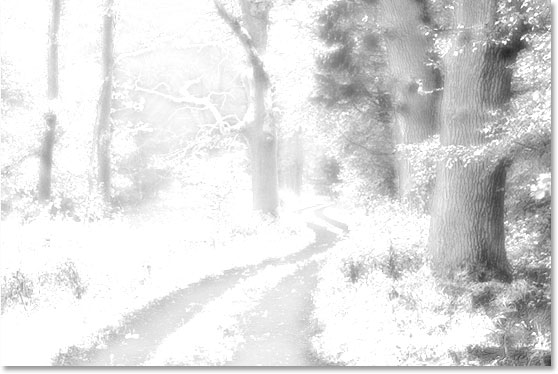
تصویر پس از اعمال Channel Mixer.
مرحله ۶: کاهش Opacity لایه «infrared»
در این مرحله، افکت مادونقرمز بیش از حد شدید است. بیایید آن را با کاهش opacity لایه «infrared» کمتر کنیم. ابتدا، روی لایه «infrared» در پالت Layers کلیک کنید تا آن را انتخاب کنید، سپس به گزینه Opacity در گوشه بالا سمت راست پالت Layers بروید، ماوس خود را مستقیماً روی کلمه «Opacity» ببرید تا نشانگر ماوس به آیکون «scrubby slider» تبدیل شود، سپس کلیک کرده و به سمت چپ بکشید تا مقدار opacity کاهش یابد:
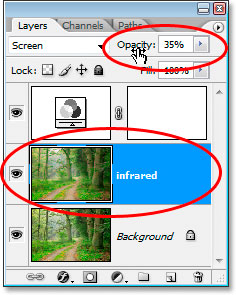
مقدار opacity لایه «infrared» را کاهش دهید تا افکت کمتر شود.
احتمالاً باید opacity را به میزان قابل توجهی کاهش دهید. من در تصویر بالا مقدار آن را به ۳۵٪ کاهش دادهام.
این نتیجه کار است:
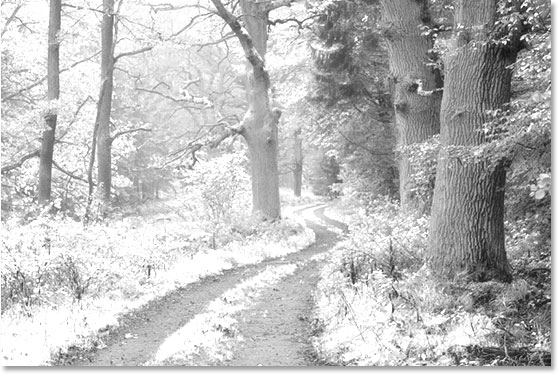
تصویر پس از کاهش افکت مادونقرمز.
افکت تقریباً در این مرحله کامل است، اما بیش از حد تمیز است. عکسهای مادونقرمز معمولاً دانهدانه (grain) زیادی دارند، بنابراین برای تکمیل افکت، مقداری نویز اضافه میکنیم.
مرحله ۷: اضافه کردن یک لایه جدید بالای لایه تنظیم Channel Mixer
روی لایه تنظیم Channel Mixer در پالت Layers کلیک کنید تا آن را انتخاب کنید، سپس از میانبر صفحهکلید Shift+Ctrl+N (ویندوز) / Shift+Command+N (مک) استفاده کنید تا کادر محاورهای New Layer فتوشاپ ظاهر شود:
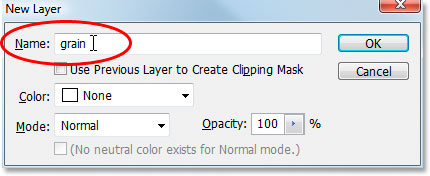
از میانبر صفحهکلید برای ظاهر کردن کادر محاورهای New Layer استفاده کنید.
نام لایه جدید را همانطور که در تصویر بالا انجام دادم «grain» بگذارید و سپس روی OK کلیک کنید. فتوشاپ یک لایه خالی جدید به نام «grain» بالای Channel Mixer در پالت Layers اضافه میکند:
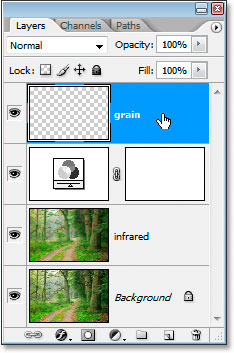
پالت Layers که لایه جدید «grain» را در بالا نشان میدهد.
مرحله ۸: پر کردن لایه «grain» با رنگ سفید
کلید D را روی صفحهکلید خود فشار دهید تا رنگهای پیشزمینه و پسزمینه فتوشاپ به حالت پیشفرض خود یعنی سیاه و سفید برگردند. سپس، با انتخاب لایه «grain» در پالت Layers، از میانبر صفحهکلید Ctrl+Backspace (ویندوز) / Command+Delete (مک) استفاده کنید تا این لایه را به سرعت با سفید جامد پر کنید. تصویر در پنجره سند بهطور موقت از دید پنهان میشود:
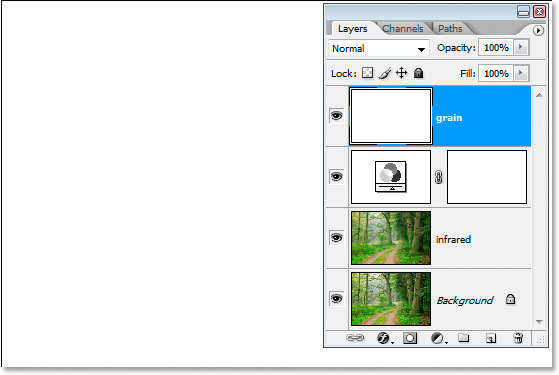
پر کردن لایه «grain» با سفید، تصویر را بهطور موقت از دید پنهان میکند.
مرحله ۹: اضافه کردن نویز به این لایه
هماطور که لایه «grain» در حال انتخاب است به منوی Filter در بالای صفحه بروید، Noise را انتخاب کنید و سپس Add Noise را انتخاب کنید تا کادر محاورهای فیلتر Add Noise ظاهر شود:
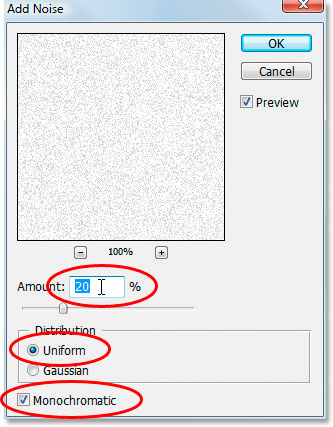
Filter > Noise > Add Noise را انتخاب کنید تا کادر محاورهای فیلتر Add Noise ظاهر شود.
همانطور که با رنگ قرمز در بالا مشخص شده، Amount را روی ۲۰٪، Distribution را روی Uniform قرار دهید و مطمئن شوید که گزینه Monochromatic در پایین علامت زده شده است.
این کار دانهبندی (grain) را به تصویر ما اضافه میکند، اما مشکل اینجاست که هنوز نمیتوانیم تصویر زیر دانهبندی را ببینیم. در مرحله بعد این را برطرف میکنیم:
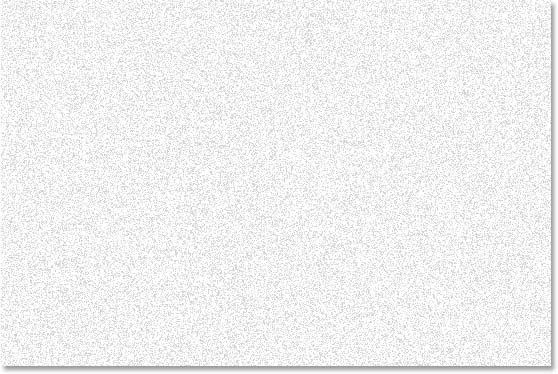
لایه سفید جامد اکنون با نویز پر شده است تا افکت «دانهبندی» ایجاد شود، اما همچنان تصویر زیرین را از دید مسدود میکند.
مرحله ۱۰: تغییر حالت ترکیبی لایه «grain» به «Multiply»
درست همانطور که برای لایه «infrared» انجام دادیم، حالت ترکیبی این لایه «grain» را تغییر میدهیم، با این تفاوت که این بار به جای تغییر به «Screen»، آن را به «Multiply» تغییر میدهیم. با انتخاب لایه «grain»، دوباره به گزینههای حالت ترکیبی در بالای پالت Layers بروید و این بار Multiply را از لیست انتخاب کنید:
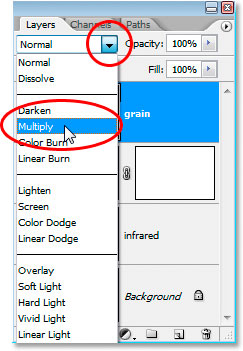
حالت ترکیبی لایه «grain» را از «Normal» به «Multiply» تغییر دهید.
به محض اینکه حالت ترکیبی را به Multiply تغییر دهیم، تصویر دوباره از میان دانهبندی قابل مشاهده میشود و افکت نهایی ما را به دست میدهد:
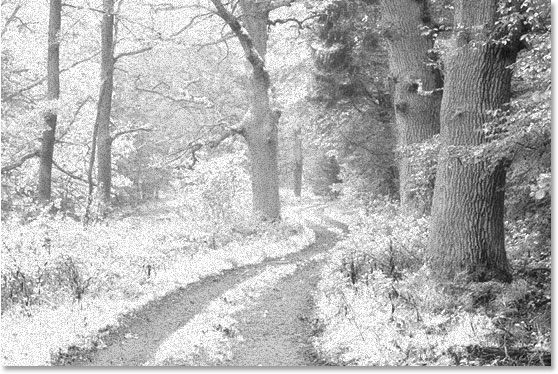
تنظیم حالت ترکیبی لایه «grain» روی «Multiply» افکت نهایی مادونقرمز ما را به دست میدهد.
اگر متوجه شدید که دانهبندی زیادی به تصویر اضافه کردهاید، به سادگی opacity لایه grain را کاهش دهید تا میزان آن کمتر شود.
یک کار دیگر هم میتوانیم با تصویر خود انجام دهیم، و آن بازگرداندن مقداری از رنگ اصلی است. البته اگر میخواهید میتوانید آن را به همان صورت باقی بگذارید، اما اگر میخواهید مقداری رنگ را برگردانید، روش آن اینجاست.
مرحله ۱۱: کپی کردن دوباره لایه Background
روی لایه Background در پالت Layers کلیک کنید تا انتخاب شود، سپس دوباره از میانبر صفحهکلید Ctrl+J (ویندوز) / Command+J (مک) استفاده کنید تا آن را کپی کنید. از آنجایی که همیشه باید به نامگذاری لایههای خود عادت داشته باشید، این لایه را به «colorize» تغییر نام میدهم:
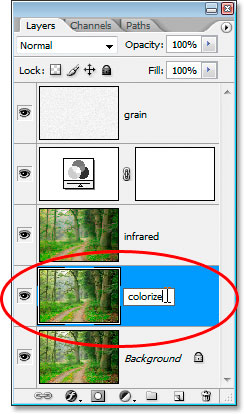
با انتخاب لایه Background، «Ctrl+J» (ویندوز) / «Command+J» (مک) را فشار دهید تا دوباره لایه Background کپی شود، سپس نام آن را به «colorize» تغییر دهید.
مرحله ۱۲: کشیدن لایه «Colorize» به بالا بین لایههای Channel Mixer و Grain
سپس، روی لایه «colorize» کلیک کنید و آن را به بالا بین لایه تنظیم Channel Mixer و لایه «grain» بکشید. وقتی به خط تقسیمکننده دو لایه نزدیک میشوید، آن خط برجسته میشود. ماوس خود را در آن نقطه رها کنید تا لایه در جای خود قرار گیرد:
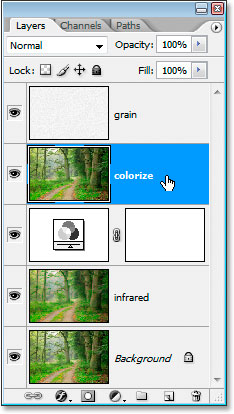
روی لایه «colorize» کلیک کرده و آن را بین لایه تنظیم Channel Mixer و لایه «grain» بکشید.
مرحله ۱۳: تغییر حالت ترکیبی به «Overlay» و کاهش Opacity به ۵۰٪
در نهایت، حالت ترکیبی لایه «colorize» را از Normal به Overlay تغییر دهید و سپس opacity لایه را به ۵۰٪ کاهش دهید:
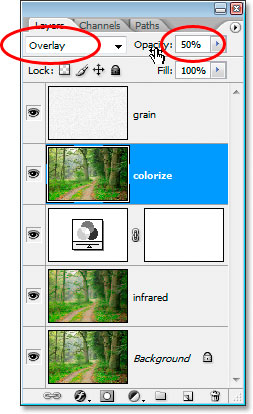
حالت ترکیبی لایه «colorize» را روی «Overlay» تنظیم کرده و opacity را به ۵۰٪ کاهش دهید.
و کار تمام است! ما مقداری از رنگ اصلی را به افکت بازگرداندیم. اینجا تصویر به همان صورتی است که قبل از شروع بود:
تصویر اصلی دوباره برای مقایسه.
و این نتیجه نهایی است:
نتیجه نهایی.
کل کار همین بود! اینگونه میتوانید یک افکت عکس مادونقرمز با فتوشاپ ایجاد کنید! برای آموزشهای بیشتر افکتهای فتوشاپ، بخش افکت عکس ما را بررسی کنید!