آموزش جامع فیلترهای هوشمند در فتوشاپ | ترفندهایی که کار شما را متحول میکند (۳)
تا اینجا از بررسی فیلترهای هوشمند (Smart Filters) در فتوشاپ CS3، با اصول اولیهی اعمال فیلتر هوشمند آشنا شدیم و دیدیم که چقدر راحت میتوانیم هر زمان که بخواهیم، تنظیمات یک فیلتر هوشمند را بدون افت کیفیت تصویر ویرایش کنیم. هر فیلتر هوشمند در فتوشاپ CS3، حالت ترکیب (Blend Mode) و شفافیت (Opacity) مختص به خود را دارد که کاملاً مستقل از حالت ترکیب و شفافیتِ شیء هوشمند (Smart Object)ِ موردنظر است و همچنین با سایر فیلترهای هوشمندی که روی آن شیء اعمال کردهاید، هیچ تداخلی ندارد.
در این آموزش سوم، نگاه میکنیم به چگونگی دسترسی به تنظیمات حالت ترکیب و شفافیت فیلتر هوشمند در فتوشاپ.
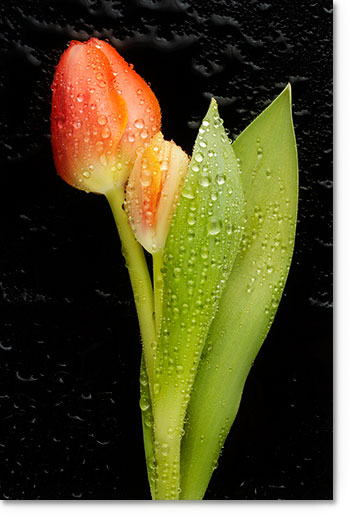
بار دیگر، تصویری که استفاده میکنیم را در فتوشاپ باز میکنیم:

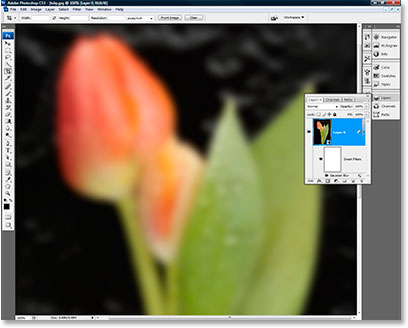
و اینجا جایی است که در پایان آموزش قبلی به آن رسیده بودیم؛ پس از آنکه ابتدا فیلتر Gaussian Blur (تاری گاوسی) را با مقدار کم روی تصویر اعمال کردیم و سپس با قابلیت ویرایش فیلترهای هوشمند، شعاع تار (Radius) را از ۳ پیکسل به ۱۳ پیکسل افزایش دادیم، بدون اینکه کیفیتی از دست برود یا آسیبی به پیکسلهای تصویر وارد شود:
و باز هم، پالت Layers در فتوشاپ را میبینیم که نشان میدهد فیلتر هوشمند Gaussian Blur اعمال شده است:
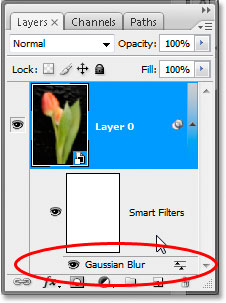
همانطور که در آموزش قبلی گفتم، این تار شدن را به تصویر اضافه کردم چون هدف نهاییام رسیدن به یک افکت محو شدن ملایم (Soft Glow) برای گل است و تقریباً به آن رسیدهام. اولین چیزی که نیاز داشتم، همان تار شدن بود. حالا باید حالت ترکیب فیلتر Gaussian Blur را از حالت پیشفرض Normal به Soft Light تغییر دهم.
برای رسیدن به این افکت پیش از فتوشاپ، باید لایهی حاوی تصویر را کپی میکردم، فیلتر Gaussian Blur را روی لایهی کپی اعمال میکردم و سپس حالت ترکیب و شفافیت آن لایه را تغییر میدادم؛ اما با فیلترهای هوشمند در CS3، کار حتی سادهتر هم هست. حالا که Gaussian Blur من یک فیلتر هوشمند است، به تنظیمات حالت ترکیب و شفافیت مختص خودِ فیلتر دسترسی دارم. برای دسترسی به این تنظیمات، مراحل زیر را دنبال کنید:
مرحلهی ۱: روی آیکون «Filter Blending Options» در سمت راست نام فیلتر هوشمند، دوبار کلیک کنید
دقیقاً در سمت راست نام فیلتر هوشمند در پالت Layers، آیکونی را میبینید که شبیه دو لغزندهی کوچک روی هم قرار گرفتهاند. این آیکون، Filter Blending Options است (در تصویر زیر با دایرهی قرمز مشخص شده):
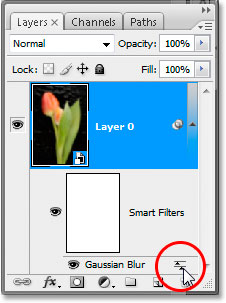
برای باز کردن کادر محاورهای Blending Options فیلتر هوشمند، روی این آیکون دوبار کلیک کنید، همانطور که در زیر نشان داده شده است:
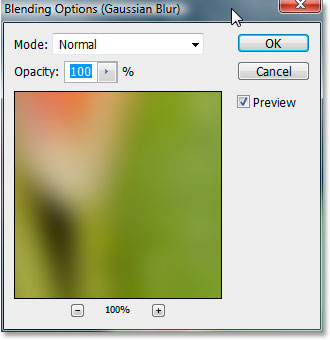
نکتهی مهم: قبل از ادامه، باید اشاره کنم که باید دقیقاً روی آیکون Filter Blending Options دوبار کلیک کنید، نه روی نام فیلتر. کلیک روی نام فیلتر، امکان ویرایش تنظیمات آن را فراهم میکند (که اگر هدف شما همان باشد، کار درستی است)، اما در اینجا چنین هدفی نداریم. برای دسترسی به تنظیمات حالت ترکیب و شفافیت، باید روی آیکون سمت راست نام فیلتر کلیک کنید.
با این توضیح، در کادر محاورهای Blending Options، دو گزینه در بالا میبینیم: Mode (همان حالت ترکیب) و در پایین آن، Opacity (شفافیت)؛ دقیقاً همان گزینههایی که برای یک لایهی معمولی یا شیء هوشمند در پالت Layers فتوشاپ داریم، با این تفاوت که اینجا این تنظیمات را برای خودِ فیلتر هوشمند تنظیم میکنیم، نه برای شیء هوشمندی که فیلتر روی آن اعمال شده است.
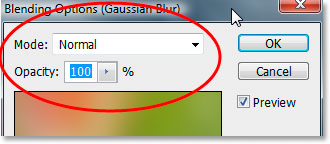
مرحلهی ۲: از لیست کشویی، حالت ترکیب جدیدی را انتخاب کنید
انتخاب حالت ترکیب جدید برای فیلتر هوشمند، دقیقاً مشابه تغییر حالت ترکیب یک لایه یا شیء هوشمند است. بهطور پیشفرض، حالت Normal انتخاب شده است. برای تغییر آن، کافی است روی فلش رو به پایینِ سمت راست کلمهی «Normal» کلیک کنید تا لیست کشویی همهی حالتهای ترکیب باز شود و حالت موردنظر را انتخاب کنید. در اینجا، من Soft Light را انتخاب میکنم:
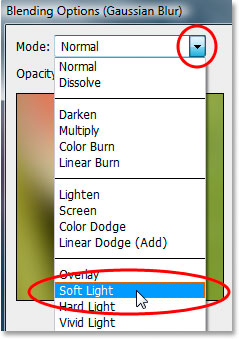
حالا میبینیم که بهجای «Normal»، عبارت «Soft Light» نمایش داده میشود که نشان میدهد حالت ترکیب Soft Light برای فیلتر من انتخاب شده است:
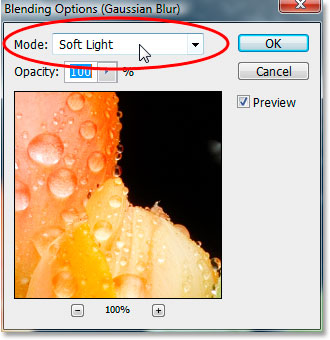
و تصویر من با اعمال حالت ترکیب جدید روی Gaussian Blur به این شکل درمیآید:

مرحلهی ۳: در صورت نیاز، از همان کادر محاورهای Blending Options برای کاهش شفافیت فیلتر هوشمند استفاده کنید
اگر بخواهم، میتوانم با کاهش مقدار شفافیت (Opacity)، تأثیر فیلتر Gaussian Blur را کمکنم. برای این کار، کافی است دوباره روی آیکون Filter Blending Options سمت راست نام فیلتر در پالت Layers دوبار کلیک کنم تا کادر محاورهای Blending Options باز شود. البته اگر پس از تغییر حالت ترکیب در مرحلهی قبل، روی OK کلیک نکرده بودم و کادر همچنان باز بود، نیازی به باز کردن مجدد آن برای تغییر شفافیت نبود و میتوانستم هر دو تنظیمات را همزمان تغییر دهم که معمولاً همین کار را میکنید.
گزینهی Opacity (شفافیت) درست در زیر گزینهی Blend Mode قرار دارد:
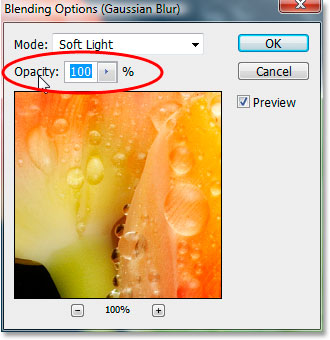
مقدار شفافیت را دقیقاً مانند روشهایی که برای تغییر شفافیت یک لایه در بالای پالت Layers وجود دارد، تغییر دهید: یا مقدار جدید را مستقیماً در کادر ورودی تایپ کنید، یا روی فلش سمت راست کادر ورودی کلیک کرده و لغزندهی ظاهر شده را بکشید، یا با کلیک و کشیدن ماوس بر روی کلمهی «Opacity» به چپ و راست (اسکراب اسلایدر) مقدار جدید را تنظیم کنید.
من مقدار شفافیت جدید را ۷۵٪ تایپ میکنم:
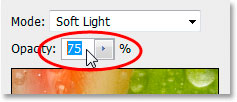
و نتیجهی نهایی من این است: تصویر اصلی با افکت درخشش ملایم (Soft Glow) که فقط با افزودن فیلتر هوشمند Gaussian Blur، تغییر حالت ترکیب آن به Soft Light و کاهش شفافیت فیلتر به ۷۵٪ به دست آمده است:
و اینچنین ساده میتوانید یک فیلتر هوشمند را روی عکس اعمال کنید، تنظیمات آن را ویرایش کنید و سپس حالت ترکیب و شفافیت فیلتر هوشمند را در فتوشاپ CS3 تغییر دهید. یادآوری: برای ویرایش تنظیمات فیلتر هوشمند، روی نام فیلتر در پالت Layers دوبار کلیک کنید و برای تغییر حالت ترکیب یا شفافیت، روی آیکون Filter Blend Options در سمت راست نام فیلتر دوبار کلیک کنید.