افکت عکس قدیمی با رنگآمیزی دستی در فتوشاپ | آموزش مرحلهبهمرحله + ترفندهای حرفهای
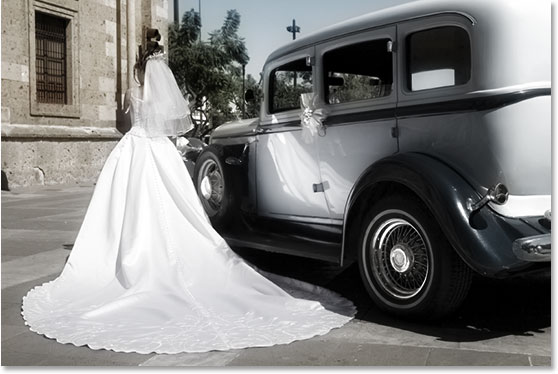
در این آموزش از مجموعه افکتهای فتوشاپ، میخواهیم بهسادگی یاد بگیریم که چگونه یک افکت عکس قدیمی با رنگآمیزی دستی (Hand-Tinted) ایجاد کنیم. تمام چیزی که نیاز دارید، یک لایه تنظیم، یک حالت ترکیبی، مقداری تاری، یک نوار لغزنده و چند دقیقه از وقت شماست.
در اینجا عکسی که من استفاده میکنم را مشاهده میکنید:
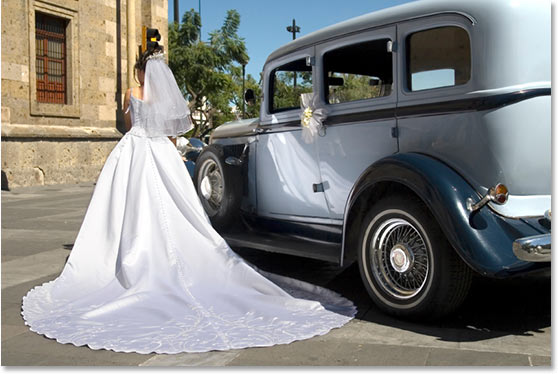
و این افکت نهایی "رنگآمیزی دستی" است که به دنبال آن هستیم:
این آموزش از مجموعه آموزشهای افکتهای عکس ما است. بیایید شروع کنیم!
مرحله ۱: کپی کردن لایه پسزمینه (Background)
با باز کردن تصویر در فتوشاپ، در پالت لایهها مشاهده میکنم که فقط یک لایه دارم، لایه Background که حاوی تصویر اصلی من است:
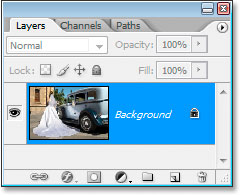
برای کپی کردن لایه Background، از میانبر صفحهکلید Ctrl+J (ویندوز) / Command+J (مک) استفاده میکنم. اکنون دو لایه در پالت لایهها دارم، لایه Background اصلی و کپی آن در بالا که فتوشاپ آن را "Layer 1" نامگذاری کرده است:
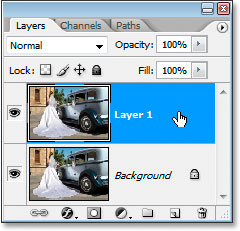
مرحله ۲: مخفی کردن موقت لایه کپی Background
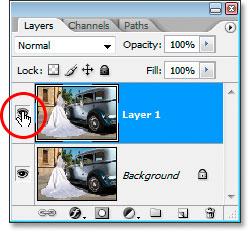
فعلاً نیازی به دیدن لایه کپی Background نداریم، بنابراین روی آیکون قابلیت مشاهده لایه (چشم) در سمت چپ "Layer 1" در پالت لایهها کلیک کنید تا بهطور موقت در پنجره سند مخفی شود:
مرحله ۳: افزودن لایه تنظیم Channel Mixer بالای لایه Background
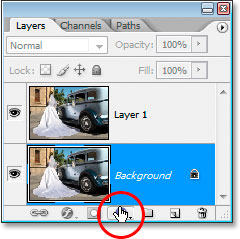
روی لایه Background اصلی کلیک کنید تا انتخاب شود، سپس روی آیکون New Adjustment Layer در پایین پالت لایهها کلیک کنید:
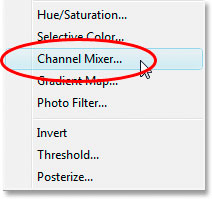
از لیست ظاهر شده، Channel Mixer را انتخاب کنید:
لایه تنظیم Channel Mixer اکنون باید بین لایه Background و "Layer 1" ظاهر شود:
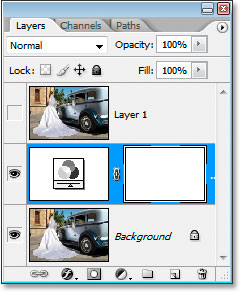
مرحله ۴: استفاده از Channel Mixer برای ایجاد نسخه سیاهوسفید از تصویر
ما از Channel Mixer برای ایجاد یک نسخه سیاهوسفید عالی از تصویر استفاده میکنیم. میتوانیم بهسادگی تصویر را Desaturate (کاهش اشباع) کنیم، اما این معمولاً نتایج بیکیفیتی به ما میدهد. Channel Mixer به ما امکان میدهد نسخه سیاهوسفید سفارشی خود را ایجاد کرده و آن را تنظیم کنیم تا از ظاهر آن راضی باشیم. همچنین با استفاده از نسخه لایه تنظیم Channel Mixer، هیچ تغییری در تصویر اصلی اعمال نمیکنیم.
وقتی پنجره Channel Mixer ظاهر شد، اولین کاری که باید انجام دهید، انتخاب گزینه Monochrome در گوشه پایین سمت چپ است:
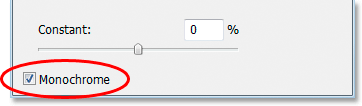
با انتخاب این گزینه، تصویر در پنجره سند به سیاهوسفید تبدیل میشود. سپس نوارهای لغزنده Red، Green و Blue را به چپ و راست بکشید تا یک نسخه سیاهوسفید سفارشی از تصویر ایجاد کنید. ایده این است که مجموع هر سه مقدار را ۱۰۰٪ نگه دارید، که به شما درخشانترین تصویر ممکن را بدون "سوزاندن" جزئیات در بخشهای هایلایت میدهد. مقادیری که برای تصویر خود انتخاب میکنید کاملاً به خود تصویر بستگی دارد. در اینجا من ۱۰٪ برای Red، ۴۵٪ برای Green و ۴۵٪ برای Blue انتخاب کردهام که نسخه سیاهوسفیدی رضایتبخشی به من میدهد. باز هم، اعداد شما به تصویری که با آن کار میکنید بستگی دارد.
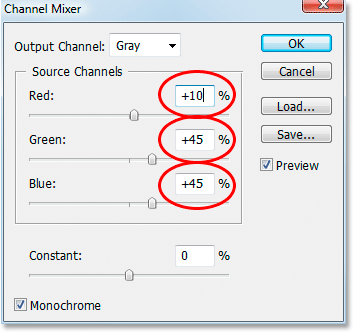
اگر میخواهید درباره اینکه دقیقاً این کانالهای Red، Green و Blue چیست بیشتر بدانید، بخش "RGB And Color Channels Explained" سایت را بررسی کنید.
وقتی کارتان تمام شد، روی OK کلیک کنید تا از پنجره Channel Mixer خارج شوید. در اینجا تصویر من پس از تبدیل به سیاهوسفید با استفاده از Channel Mixer آمده است:
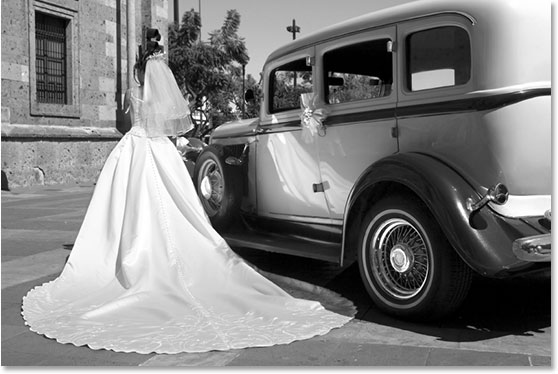
مرحله ۵: نمایش مجدد "Layer 1"
روی "Layer 1" در پالت لایهها کلیک کنید تا انتخاب شود، سپس دوباره روی آیکون قابلیت مشاهده لایه کلیک کنید تا در پنجره سند ظاهر شود:
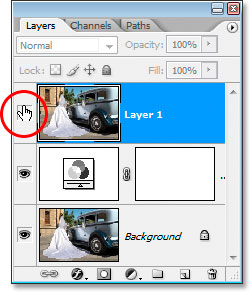
وقتی این کار را انجام دهید، بهطور موقت نسخه سیاهوسفید را از دید پنهان میکند:
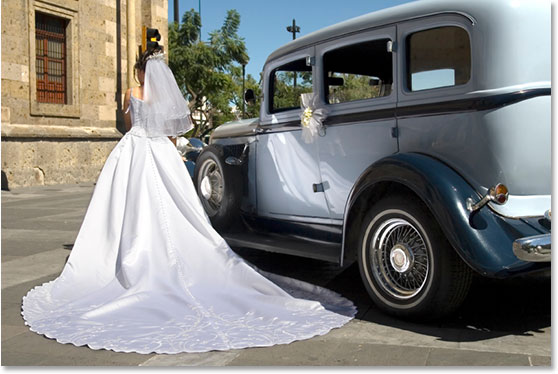
مرحله ۶: تغییر حالت ترکیبی لایه به "Soft Light"
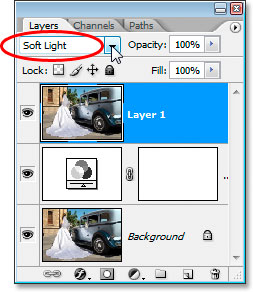
با انتخاب "Layer 1"، به گزینههای حالت ترکیبی در گوشه بالا سمت چپ پالت لایهها بروید. روی فلش رو به پایین سمت راست کلمه "Normal" کلیک کنید و حالت ترکیبی را به Soft Light تغییر دهید:
این کار شروع افکت رنگآمیزی دستی ما را به ما میدهد:
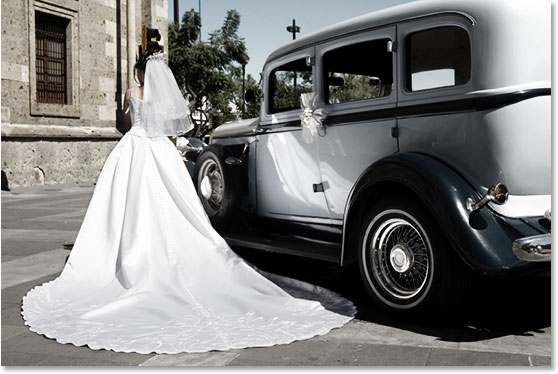
مرحله ۷: اعمال فیلتر Gaussian Blur
همچنان با انتخاب "Layer 1"، به منوی Filter در بالای صفحه بروید، Blur را انتخاب کنید و سپس Gaussian Blur را انتخاب کنید. ما مقداری تاری به رنگآمیزی اعمال میکنیم تا بیشتر به نظر برسد که با دست انجام شده و نه با کامپیوتر. وقتی پنجره Gaussian Blur ظاهر شد، مقدار Radius را حدود ۱۰ پیکسل وارد کنید:
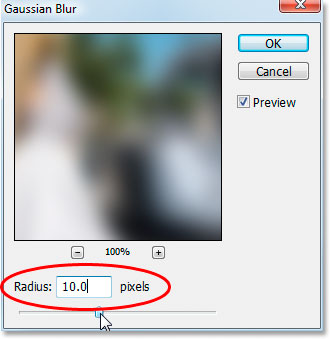
در اینجا تصویر پس از اعمال فیلتر Gaussian Blur آمده است:
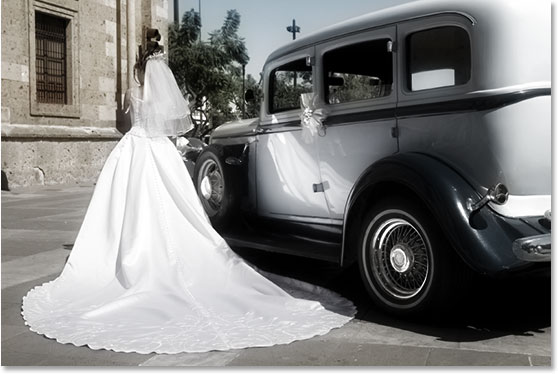
مرحله ۸: بازیابی جزئیات سایهها با لغزندههای "Blend If"
اوضاع خوب به نظر میرسد، با این تفاوت که برخی از جزئیات در بخشهای سایه تصویر را از دست دادهام. باید آنها را بازیابی کنم و برای این کار، تاریکترین بخشهای تصویر را در "Layer 1" مخفی کرده و اجازه میدهم نسخه سیاهوسفید از طریق آنها نمایان شود. چگونه این کار را انجام میدهم؟ با استفاده از لغزندههای Blend If فتوشاپ.
روی آیکون Add Layer Style در پایین پالت لایهها کلیک کنید:
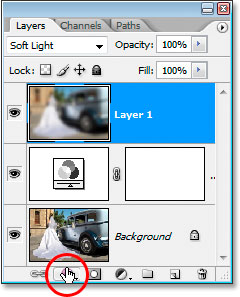
از بالای لیست ظاهر شده، Blending Options... را انتخاب کنید:
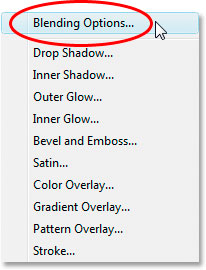
این کار پنجره Layer Style را باز میکند. لغزندههای "Blend If" در پایینترین بخش قرار دارند:
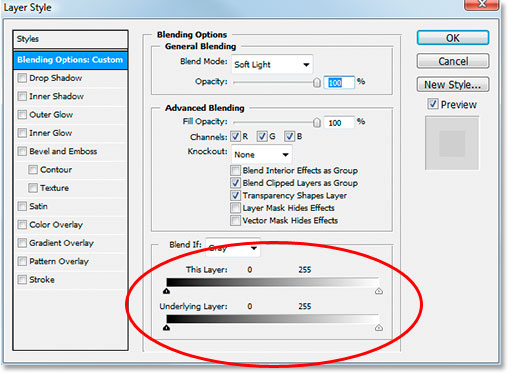
مرحله ۸: کشیدن لغزنده بالای سمت چپ به سمت راست برای بازیابی جزئیات سایهها
لغزنده سیاه بالای سمت چپ را به سمت راست بکشید تا جزئیات سایهها بازیابی شوند. هرچه بیشتر به سمت راست بکشید، جزئیات بیشتری در سایهها دوباره ظاهر میشوند. دلیلش این است که "Layer 1" جزئیات را در سایهها مسدود کرده است، بنابراین با کشیدن این لغزنده سیاه به سمت راست، به فتوشاپ میگوییم که تاریکترین مناطق را در "Layer 1" مخفی کرده و به تصویر سیاهوسفید زیرین اجازه دهد در آن مناطق نمایان شود. به کشیدن به سمت راست ادامه دهید تا زمانی که تمام جزئیات بخشهای تاریک تصویر بازیابی شوند. در اینجا من آن را به ۵۰ کشیدهام:
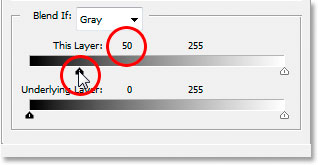
تنها مشکل اکنون این است که خطوط تندی در مناطقی که "Layer 1" و تصویر سیاهوسفید زیرین به هم میرسند وجود دارد. باید این مناطق را نرم کرده و انتقالی زیبا بین آنها ایجاد کنیم، و میتوانیم این کار را با نگه داشتن Alt (ویندوز) / Option (مک)، کلیک روی همان لغزنده سیاه و کشیدن آن به سمت چپ انجام دهیم. نگه داشتن Alt/Option لغزنده را به دو نیم تقسیم میکند و شما نیمه چپ آن را به سمت چپ میکشید. هرچه نیمه چپ را بیشتر به سمت چپ بکشید، فاصله بین نیمه چپ و راست افزایش مییابد و این فاصله، منطقه انتقال نرمی را که در تصویر به دنبال آن هستیم ایجاد میکند. من نیمه چپ لغزنده را به مقدار ۱۰ برگرداندهام:
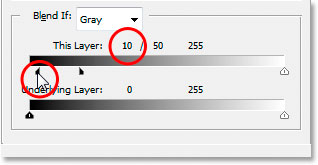
وقتی کارتان تمام شد، روی OK کلیک کنید تا از پنجره Layer Style خارج شوید و افکت را کامل کردهاید!
نتیجه نهایی
در اینجا تصویر اصلی دوباره آمده است:
و در اینجا افکت نهایی "قدیمی با رنگآمیزی دستی" آمده است:
همانطور که اشاره کردم، میتوانید از این افکت رنگآمیزی روی انواع تصاویر استفاده کنید. در اینجا یک عکس متفاوت داریم:
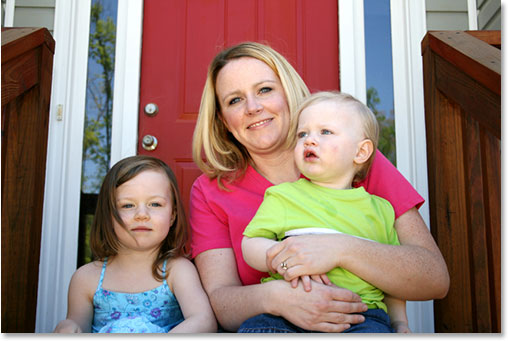
و در اینجا پس از اعمال همان افکت آمده است:
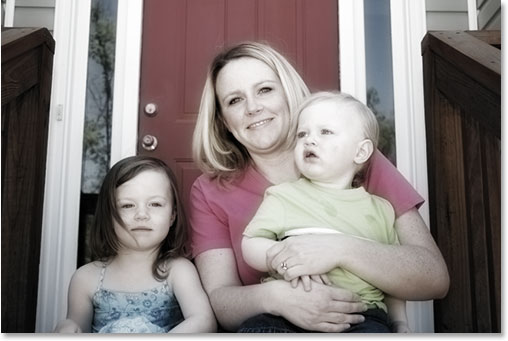
در مورد تصویر دوم، من افکت را با کاهش Opacity "Layer 1" به ۵۰٪ تنظیم کردم تا میزان رنگ در تصویر کاهش یابد:
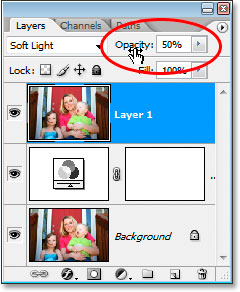
اگر نیاز به افزودن رنگ بیشتر به تصویر دارید، بهسادگی Opacity لایه تنظیم Channel Mixer را کاهش دهید. این افکت نه تنها ایجاد آن آسان است، بلکه در صورت نیاز بهراحتی قابل تنظیم و بهبود است.