آموزش افکت تمرکز نور در فتوشاپ – استفاده همزمان از چند منبع نوری با فیلتر Lighting Effects
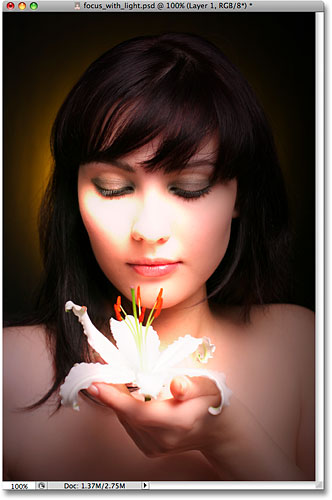
در این آموزش از مجموعهی جلوههای فوتوشاپ، یاد میگیریم که چطور با استفاده از فیلتر Lighting Effects (جلوههای نوری) فتوشاپ، با کمک نور، توجه را روی بخش خاصی از تصویر متمرکز کنیم. خواهیم دید که اضافه کردن چندین منبع نوری به یک عکس، بهجای محدود شدن به یک نور واحد، چقدر ساده است؛ طوری که هم بتوانیم جهت تابش نور و هم بازتابهای آن را کنترل کنیم.
این تصویری است که با آن کار میکنیم:
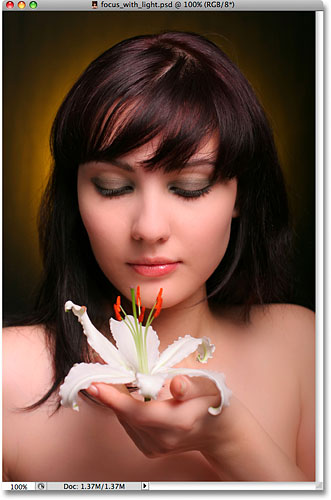
میخواهم توجه بیشتری را به گل و صورت زن جلب کنم و اهمیت بقیهی قسمتهای تصویر را کمتر کنم. راههای زیادی در فتوشاپ برای این کار وجود دارد، اما در این آموزش قصد داریم با استفاده از نور، تمرکز را ایجاد کنیم. حتی مقدار کمی نورپردازی ملایم اغلب کافی است تا نتیجهی مطلوب حاصل شود، همانطور که در آموزش «جلوهی نور متمرکز ساده» دیدیم. اما اینجا میخواهم جلوهای شدیدتر ایجاد کنم. نتیجهی نهایی که به دنبالش هستم، این است:
نتیجهی نهایی جلوهی نور
بریم سراغ شروع کار!
مرحله ۱: کپی کردن لایهی Background
اولین کاری که باید انجام دهیم، کپی کردن لایهی Background است؛ چون اطلاعات اصلی تصویر در این لایه قرار دارد و همیشه باید از آن نسخهی پشتیبان داشته باشیم تا در صورت نیاز به آن دسترسی داشته باشیم. برای کپی سریع لایهی Background، از میانبر صفحهکلید Ctrl+J (در ویندوز) یا Command+J (در مک) استفاده کنید. در پنجرهی سند تغییری مشاهده نمیشود، اما در پالت Layers میبینیم که کپی لایهی Background با نام «Layer 1» در بالای لایهی اصلی قرار گرفته است:
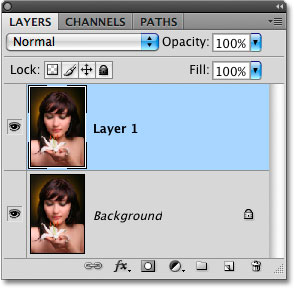
فشردن Ctrl+J / Command+J برای کپی لایهی Background
معمولاً نام لایه را به چیزی توصیفیتر از «Layer 1» تغییر میدهم، اما از آنجایی که این افکت فقط به دو لایه نیاز دارد، مگر اینکه کار بهتری برای انجام دادن نداشته باشید، نیازی به تغییر نام نیست.
مرحله ۲: باز کردن فیلتر Lighting Effects
با انتخاب «Layer 1» در پالت Layers (لایههای انتخابشده با رنگ آبی مشخص میشوند)، فیلتر Lighting Effects فتوشاپ را فراخوانی میکنیم. به منوی Filter در بالای صفحه بروید، Render را انتخاب کنید و سپس Lighting Effects را بزنید. با این کار پنجرهی بزرگ Lighting Effects باز میشود که در سمت چپ ناحیهی پیشنمایش و در سمت راست گزینهها و تنظیمات مختلف قرار دارد:
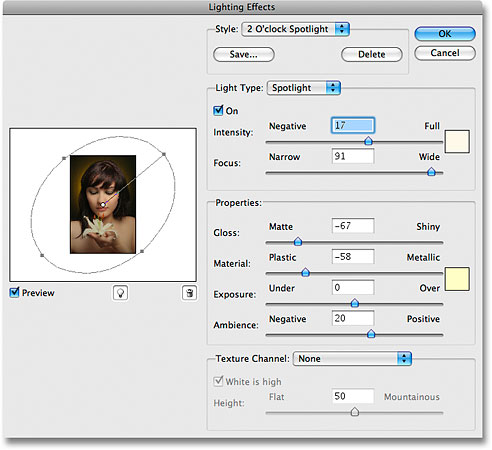
پنجرهی دیالوگ فیلتر Lighting Effects فتوشاپ
اگر قبلاً از فیلتر Lighting Effects استفاده نکردهاید، ممکن است با دیدن این پنجره فکر کنید «اوه، این کار از دست من برنمیآید». نگران نباشید؛ برای این افکت میتوانید با خیال راحت بیشتر گزینهها را نادیده بگیرید. فقط چند کار ساده قرار است انجام دهیم.
مرحله ۳: انتخاب استایل نوری «Flashlight»
اولین گزینهای که تغییر میدهیم، بالاترین گزینه یعنی Style (سبک نور) است. روی فلش رو به پایین کلیک کنید تا لیست استایلهای موجود باز شود و Flashlight را از لیست انتخاب کنید:
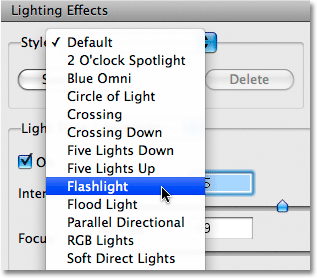
انتخاب استایل نوری Flashlight از لیست
به محض انتخاب استایل Flashlight، تصویر در ناحیهی پیشنمایش سمت چپ پنجرهی Lighting Effects تغییر میکند و استایل جدید را نشان میدهد. استایل Flashlight دقیقاً شبیه چیزی است که اگر چراغ قوهای را به سوژهی خود بتابانید، انتظار دارید ببینید. توجه کنید که بقیهی تصویر تیرهتر میشود و فقط ناحیهای که منبع نور آن را روشن کرده، قابلدیدن باقی میماند:
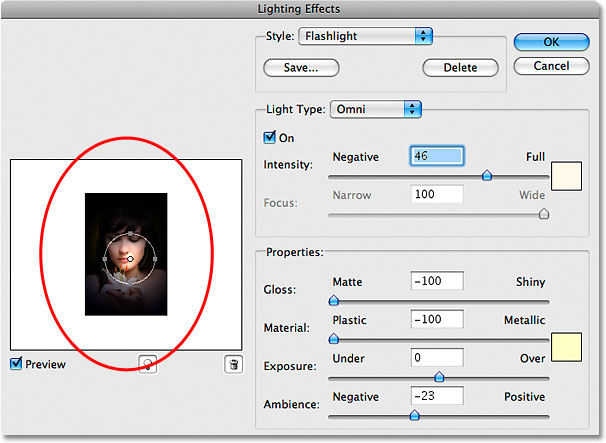
ناحیهی پیشنمایش سمت چپ تغییر میکند تا جلوهی فعلی Flashlight را نشان دهد
مرحله ۴: جابهجا کردن منبع نور با کشیدن ماوس
در حال حاضر منبع نور در مرکز تصویر قرار دارد، در حالی که من آن را آنجا نمیخواهم. میخواهم نور از گلی که زن در دست دارد، ساطع شود؛ پس باید آن را جابهجا کنم. اگر دقت کنید، میبینید که منبع نور با یک دایرهی باریک احاطه شده که روی آن چهار دستگیرهی مربعی در بالا، پایین، چپ و راست قرار دارد. یک دایرهی کوچک در مرکز، دقیقاً نقطهی مرکزی منبع نور را مشخص میکند. برای جابهجا کردن منبع نور، کافی است روی آن دایرهی کوچک وسط کلیک کرده و با ماوس آن را به مکان جدید بکشید. من آن را روی گل میکشم:
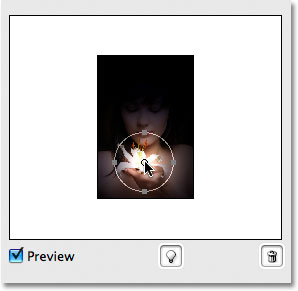
بهراحتی میتوانید با کلیک روی دایرهی وسط و کشیدن ماوس، منابع نوری را جابهجا کنید
مرحله ۵: در صورت نیاز، اندازهی منبع نور را تغییر دهید
باید ناحیهای که تحت تأثیر منبع نور قرار میگیرد را گستردهتر کنم، بنابراین با کلیک روی دستگیرهی بالایی و کشیدن آن به سمت بالا (دور از مرکز)، اندازهی منبع نور را افزایش میدهم. در استایل Flashlight که اینجا استفاده میکنیم، فرقی نمیکند کدام دستگیره را بکشید، چون نور به شکل دایرهای ثابت است. سایر استایلهای نوری ممکن است بسته به اینکه کدام دستگیره را بکشید، نتایج متفاوتی بدهند، اما در استایل Flashlight این تفاوت وجود ندارد:
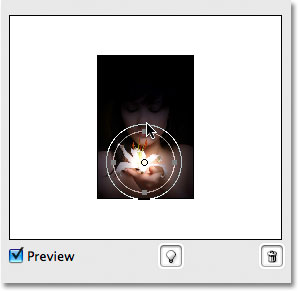
هر کدام از دستگیرهها را به سمت بیرون و دور از مرکز بکشید تا اندازهی منبع نور افزایش یابد
حالا میخواهیم نورهای بیشتری به تصویر اضافه کنیم.
مرحله ۶: اضافه کردن منبع نور دوم با کپی کردن منبع اول
اکنون منبع نور خود را روی گل دارم و اگر فقط میخواستم روی گل تمرکز کنم، میتوانستم همینجا متوقف شوم. اما میخواهم طوری جلوه کند که نور گل روی صورت زن هم تابیده شود. برای این کار به یک منبع نور دوم نیاز دارم. میخواهم منبع دوم هم از استایل «Flashlight» استفاده کند، پس سادهترین کار این است که منبع دوم را با کپی کردن منبع اول ایجاد کنم، سپس آن را به مکان موردنظر منتقل کنم؛ و هر دو کار را همزمان میتوانم انجام دهم.
برای کپی کردن منبع نور، کلید Alt (در ویندوز) یا Option (در مک) را پایین نگه میدارم، سپس روی دایرهی وسط منبع نور کلیک کرده و آن را به مکان جدید میکشم. با نگه داشتن Alt/Option هنگام کشیدن، بهجای جابهجا کردن منبع اصلی، یک کپی از آن ایجاد میشود که از قبل استایل «Flashlight» را دارد؛ فقط کافی است آن را به جایی که میخواهم بکشم. من آن را به پایینترین قسمت بینی زن میکشم:
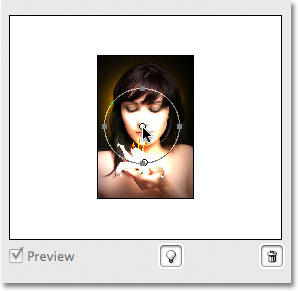
برای کپی کردن منبع نور، هنگام کشیدن آن، کلید Alt (ویندوز) یا Option (مک) را پایین نگه دارید
میخواهم این منبع نور دوم را کوچکتر کنم، بنابراین دستگیرهی بالایی را به سمت دایرهی وسط میکشم تا اندازهاش کم شود:
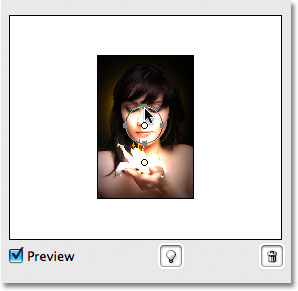
کاهش اندازهی منبع نور دوم با کشیدن دستگیرهی بالایی به سمت داخل
مرحله ۷: در صورت نیاز، منابع نوری بیشتری اضافه کنید
فکر میکنم یک منبع نور سوم هم اضافه کنم تا جلوه را شدیدتر کند. آن را درست زیر چشم زن در سمت چپ عکس (چپ خودمان، راست او) قرار میدهم. باز هم فقط کافی است یکی از منابع نوری موجود را کپی کنم. منبعی را که تازه ساختم کپی میکنم؛ یک بار دیگر کلید Alt (ویندوز) یا Option (مک) را پایین نگه میدارم تا هنگام کشیدن، کپی از آن ایجاد شود. منبع جدید را درست زیر چشم او قرار میدهم. سپس با کشیدن یکی از دستگیرهها به سمت مرکز، اندازهی این منبع سوم را کمی کمتر میکنم:
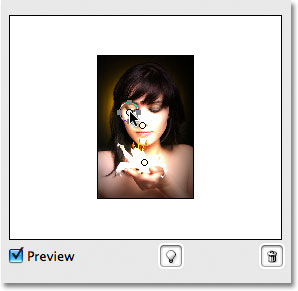
اضافه کردن منبع نور سوم با کپی کردن منبع دوم هنگام کشیدن، سپس تغییر اندازه با کشیدن یکی از دستگیرهها
به نظرم این حالت خوب به نظر میرسد. پس از اینکه افزودن منابع نور را تمام کردم، روی OK کلیک میکنم تا از فیلتر Lighting Effects خارج شوم؛ در این مرحله فتوشاپ منابع نور را روی تصویر در پنجرهی سند اعمال میکند:
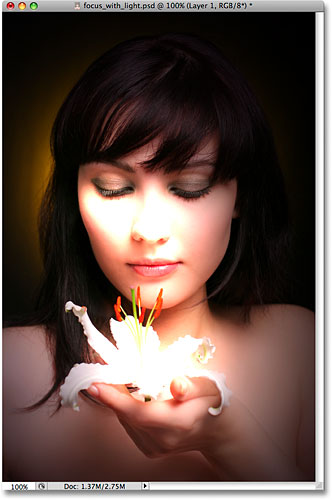
فتوشاپ با خروج از پنجرهی دیالوگ فیلتر، جلوههای نوری را روی تصویر اعمال میکند
مرحله ۸: در صورت نیاز، Opacity (شفافیت) لایه را کاهش دهید
اگر احساس میکنید جلوهی نور بیش از حد شدید است، کافی است مقدار Opacity (شفافیت) لایهی «Layer 1» را کمتر کنید. گزینهی Opacity را در بالای پالت Layers پیدا میکنید. کاهش شفافیت یک لایه باعث میشود لایههای زیرین آن نمایان شوند. من مقدار Opacity را به حدود ۸۰٪ کاهش میدهم تا جلوه کمی ملایمتر شود:
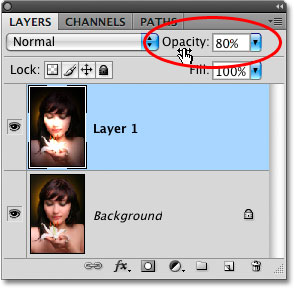
[کاهش شدت جلوهی نور با کاهش شفافیت لایه]
و کار تمام است! در اینجا، پس از تنظیم دقیق شدت جلوهی نور با تغییر شفافیت لایه، نتیجهی نهایی من را میبینید:
نتیجهی نهایی