آموزش جامع فیلترهای هوشمند در فتوشاپ | ترفندهایی که کار شما را متحول میکند (۱)
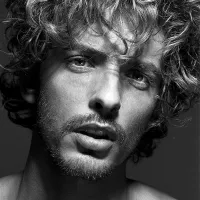
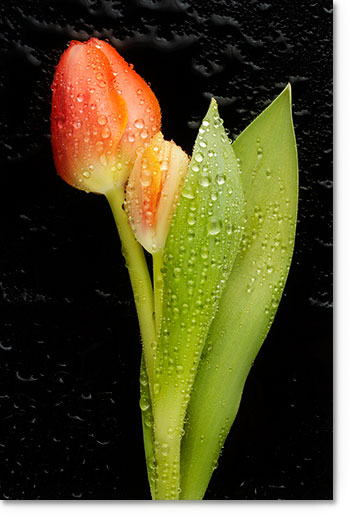
فیلترهای هوشمند در فتوشاپ CS3 امکان اعمال فیلترها مانند تاری گاوسی و ماسک غیرشارپ را بهصورت غیرمخرب فراهم میکنند؛ بدون آسیب به پیکسلها میتوان تنظیمات را بعداً تغییر داد، فیلترها را روی هم چید و ترتیبشان را عوض کرد، حالت ترکیب و کدورت هر فیلتر را مستقل تنظیم کرد و اثر را با ماسک محدود کرد. این قابلیت گامی بزرگ در ویرایش تصویر است و استفاده از آن پیچیده نیست.
مرحله ۱: تصویر را به «شیء هوشمند» تبدیل کنید
فیلترهای هوشمند در فتوشاپ CS3 را میتوانید بهعنوان توسعۀ قابلیتهای اشیاء هوشمند در نظر بگیرید. از آنجا که این فیلترها، توسعۀ همان قابلیتها هستند، طبیعتاً برای استفاده از آنها، ابتدا به یک شیء هوشمند نیاز داریم و دقیقاً همین کار را باید انجام دهیم.

همانطور که در تصویر بالا میبینید، یک تصویر را در فتوشاپ CS3 باز کردهام که در حال حاضر فقط یک لایه دارد: لایهی Background (پسزمینه). باید این لایه را به شیء هوشمند تبدیل کنم. روشهای مختلفی برای این کار در فتوشاپ وجود دارد، اما در CS3 یک راه تازه هم اضافه شده است. میتوانم به منوی Filter در بالای صفحه بروم و گزینهی جدید Convert For Smart Filters را انتخاب کنم:
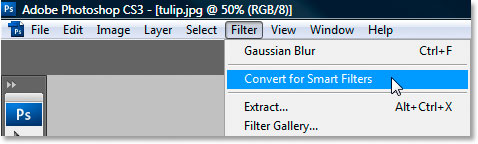
این گزینه ممکن است کاملاً جدید به نظر برسد، اما در واقع فقط لایه را به شیء هوشمند تبدیل میکند، درست مثل این که مثلاً به منوی Layer رفته و Smart Objects - Convert To Smart Object را انتخاب کنید. بیش از یک راه برای تبدیل لایه به شیء هوشمند در فتوشاپ وجود دارد و این فقط یک روش جدید است. ضمناً وقتی برای اولین بار این گزینه را انتخاب کنید، این کادر هشدار ظاهر میشود:
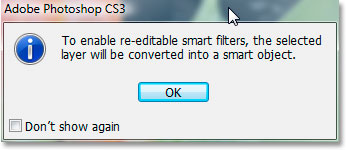
مفهوم این پیام فقط این است که فتوشاپ قصد دارد لایه را به شیء هوشمند تبدیل کند. نیازی نیست هر بار این پیغام را ببینید، بنابراین گزینهی «Don't show again» (دیگر نشان نده) را در گوشهی پایین سمت چپ انتخاب کنید و سپس OK را بزنید.
حالا لایهی ما به شیء هوشمند تبدیل شده است که با دیدن آیکون کوچک شیء هوشمند در گوشهی پایین سمت راست تصویر بند انگشتی لایه، میتوانیم متوجه شویم:
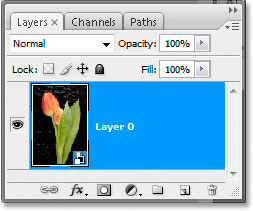
خب، حالا چی؟ لایه را به شیء هوشمند تبدیل کردیم. چطور باید فیلترهای هوشمند را به آن اضافه کنیم؟ پاسخ این است: دقیقاً به همان روشی که معمولاً یک فیلتر را روی لایه اعمال میکنید! به همین سادگی!
مرحله ۲: اعمال یک فیلتر روی شیء هوشمند
از آنجا که این مقاله فقط نگاهی سریع به اصول اعمال فیلترهای هوشمند در فتوشاپ CS3 است، خودم را به افزودن تنها یک فیلتر محدود میکنم. من فیلتر قدیمی Unsharp Mask (ماسک وضوح) را به شیء هوشمند اضافه میکنم. برای این کار، دوباره به منوی Filter میروم، Sharpen را انتخاب کرده و سپس Unsharp Mask را میزنم:

این کار کادر محاورهای Unsharp Mask را طبق معمول باز میکند و من چند تغییر سریع در تنظیمات ایجاد میکنم:
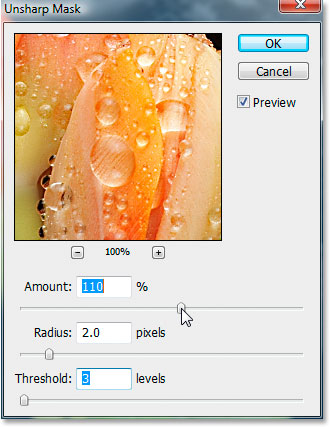
و وقتی از تنظیماتم راضی بودم، OK را میزنم تا اعمال شوند. به همین راحتی، اولین فیلتر هوشمند خود را اعمال کردیم!
حالا به پالت Layers نگاه کنید:
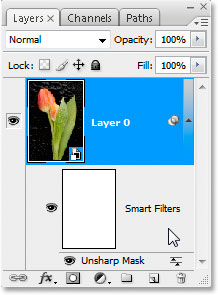
درست در زیر لایهی شیء هوشمند، بخشی با عنوان Smart Filters ظاهر شده که نشان میدهد حداقل یک فیلتر هوشمند روی آن شیء اعمال شده است.
ناحیهی مستطیل سفیدرنگی که سمت چپ عبارت Smart Filters قرار دارد، یک ماسک است، دقیقاً مثل ماسک لایهی استاندارد، که به ما امکان میدهد ناحیهی مشخصی از شیء هوشمند را برای اعمال فیلتر(ها) انتخاب کنیم. در آموزش دیگری به طور مفصل به کاربرد ماسکها برای فیلترهای هوشمند خواهیم پرداخت.
و درست در زیر ماسک، فیلتر Unsharp Mask را که اعمال کردهام میبینید. از آنجا که این فیلتر را روی یک شیء هوشمند اعمال کردیم، نه روی یک لایهی معمولی، بهطور خودکار به یک فیلتر هوشمند تبدیل شده است. برای ایجاد فیلتر هوشمند نیازی به کار دیگری ندارید. فقط کافی است یک فیلتر را بهروش معمول روی یک شیء هوشمند اعمال کنید تا به فیلتر هوشمند تبدیل شود!
امکانات فیلترهای هوشمند تقریباً بینهایت است. این فقط یک نگاه سریع بود به این که اعمال یک فیلتر هوشمند روی تصویر چقدر آسان است. در آموزشهای بعدی، خواهیم دید که چطور از مزایای این قابلیت جدید عالی در فتوشاپ نهایت بهره را ببریم.