تا اینجا از بررسی فیلترهای هوشمند (Smart Filters) در فتوشاپ CS3، با اصول اولیهی اعمال فیلتر هوشمند آشنا شدیم و دیدیم که چقدر راحت میتوانیم هر زمان که بخواهیم، تنظیمات یک فیلتر هوشمند را بدون افت کیفیت تصویر ویرایش کنیم. هر فیلتر هوشمند در فتوشاپ CS3، حالت ترکیب (Blend Mode) و شفافیت (Opacity) مختص به خود را دارد که کاملاً مستقل از حالت ترکیب و شفافیتِ شیء هوشمند (Smart Object)ِ موردنظر است و همچنین با سایر فیلترهای هوشمندی که روی آن شیء اعمال کردهاید، هیچ تداخلی ندارد.
در این آموزش سوم، نگاه میکنیم به چگونگی دسترسی به تنظیمات حالت ترکیب و شفافیت فیلتر هوشمند در فتوشاپ.
قابلیتهای فیلترهای هوشمند فقط به سهولت اعمالشان ختم نمیشود. یکی از ویژگیهای اصلی آنها این است که میتوانید مدتی پس از اعمال فیلتر، به عقب برگردید و تنظیمات آن را تغییر دهید، یا هر چند بار که دوست دارید دوباره آن را تغییر دهید، بدون آنکه کوچکترین آسیبی به پیکسلهای تصویر وارد شود.
علاوه بر این، فیلترهای هوشمند دارای تنظیمات حالت ترکیب (Blend Mode) و شفافیت (Opacity) مختص به خود هستند که کاملاً مستقل از تنظیمات حالت ترکیب و شفافیت شیء هوشمند عمل میکنند؛ بنابراین کنترل کاملی روی نحوهٔ اعمال فیلتر دارید. در این آموزش، میآموزیم که چگونه تنظیمات یک فیلتر هوشمند را در فتوشاپ ویرایش کنیم.
فیلترهای هوشمند در فتوشاپ CS3 امکان اعمال فیلترها مانند تاری گاوسی و ماسک غیرشارپ را بهصورت غیرمخرب فراهم میکنند؛ بدون آسیب به پیکسلها میتوان تنظیمات را بعداً تغییر داد، فیلترها را روی هم چید و ترتیبشان را عوض کرد، حالت ترکیب و کدورت هر فیلتر را مستقل تنظیم کرد و اثر را با ماسک محدود کرد. این قابلیت گامی بزرگ در ویرایش تصویر است و استفاده از آن پیچیده نیست.
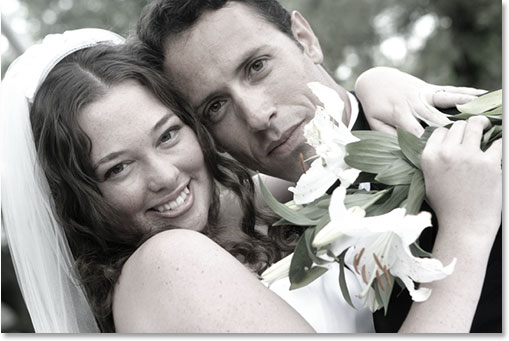
در این آموزش فتوشاپ، با روشی آسان برای تبدیل سریع و در عین حال باکیفیت عکسهای رنگی به سیاهوسفید آشنا میشویم. بهطور معمول، برای رسیدن به نتیجهای باکیفیت از ابزارهایی مثل حالت رنگی Lab، میکسر کانال (Channel Mixer) یا لایهی تنظیم Hue/Saturation استفاده میکنیم. از طرفی، اگر فقط به دنبال حذف سریع رنگ عکس باشیم و کیفیت برایمان مهم نباشد، از گزینههای Desaturate یا Grayscale استفاده میکنیم.
در این آموزش، همان تکنیک Desaturate (که معمولاً نتیجهی چندان خوبی ندارد) را با چند مرحلهی کوتاه ترکیب میکنیم تا نتیجهای بسیار بهتر بگیریم، آن هم تنها با صرف چند ثانیه زمان اضافی!

بهترین روش شارپ کردن تصاویر در فتوشاپ را بیاموزید! در این آموزش گامبهگام، نحوه استفاده از فیلتر High Pass و حالتهای ترکیب لایه را کشف کنید تا بهراحتی پرترهها را بدون آسیب به بافت پوست شارپ نمایید! بهروزرسانی شده برای فتوشاپ ۲۰۲۶.