ایجاد یک عکس درون عکس با فتوشاپ
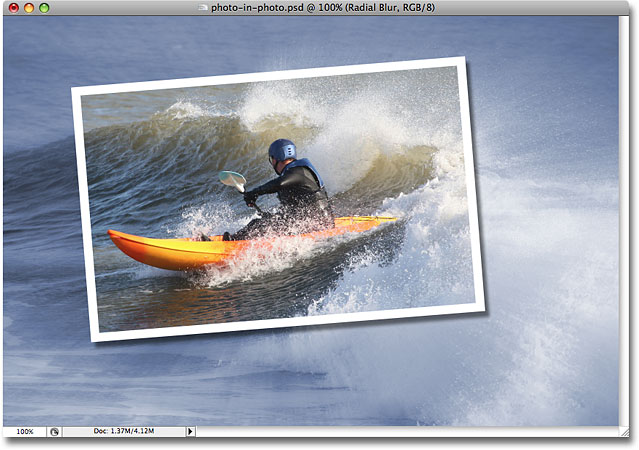
در این آموزش از افکتهای فتوشاپ، یاد میگیریم که چگونه با ایجاد توهم یک نسخهی کوچکتر و برشخورده از تصویر درون خودش، به عکس خود هیجان بیشتری بدهیم و توجه بیشتری را به سوژهی اصلی جلب کنیم. مطالب خوبی در پیش است. هر نسخهی جدید فتوشاپی برای این افکت مناسب است. من از فتوشاپ CS3 استفاده میکنم. این آموزش از مجموعهی افکتهای عکس ماست. بیایید شروع کنیم!
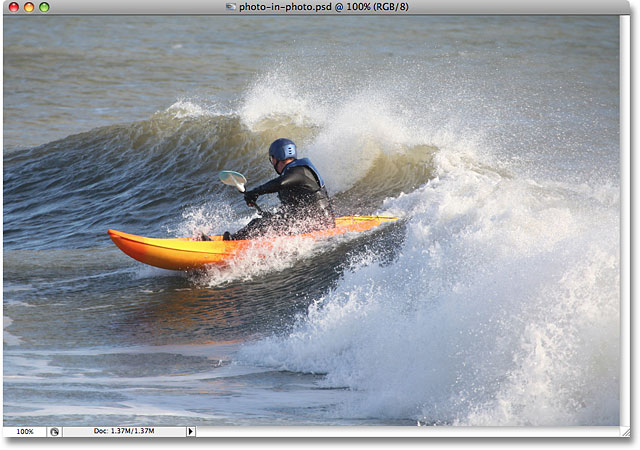
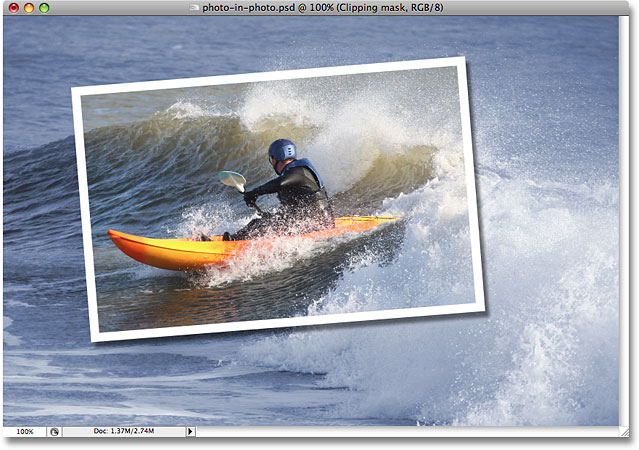
تصویر اصلی که در این آموزش استفاده میکنم اینجاست.
مرحله 1: کپی کردن لایهی پسزمینه (Background)
با باز شدن عکس اصلی در فتوشاپ، در پالت لایهها میبینم که فقط یک لایه دارم، لایهی Background.
اولین کاری که باید بکنم کپی کردن لایهی Background است، بنابراین از میانبر سریع صفحهکلید Ctrl+J (در ویندوز) / Command+J (در مک) استفاده میکنم. حالا کپی لایهی Background در پالت لایهها نشان داده میشود که فتوشاپ به طور خودکار نام آن را "Layer 1" میگذارد.
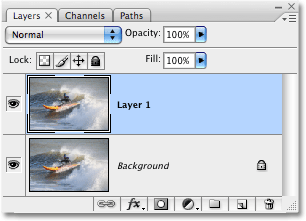
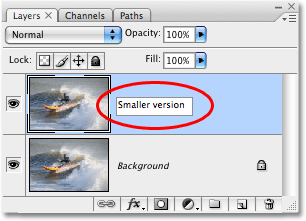
برای اینکه کار را در ادامه راحتتر دنبال کنیم، و به عنوان یک عادت خوب، این لایه را به نامی توصیفیتر تغییر میدهم. از آنجایی که "Layer 1" در نهایت تبدیل به نسخهی کوچکتر و برشخوردهی عکس میشود، روی نام لایه دوبار کلیک میکنم و نام آن را از "Layer 1" به "نسخهی کوچکتر" تغییر میدهم.
مرحله 2: ایجاد یک لایهی جدید در زیر لایهی 'نسخهی کوچکتر'
کار بعدی که باید انجام دهیم این است که یک لایهی جدید در زیر لایهی "نسخهی کوچکتر" ایجاد کنیم تا بین دو لایهای که در حال حاضر داریم قرار بگیرد. کاری که اکثر مردم در اینجا میکنند این است که روی لایهی Background کلیک کرده و سپس لایهی جدید ایجاد میکنند، زیرا به طور پیشفرض، فتوشاپ همیشه لایهی جدید را درست بالای لایهای که در پالت لایهها انتخاب شده است ایجاد میکند.
در عوض، من از یک ترفند جالب استفاده میکنم، و اگر آن را نمیدانید، وقتی یاد بگیرید، زیاد از آن استفاده خواهید کرد. به جای ایجاد لایهی جدید در بالای لایهی انتخاب شده، میتوانید با نگه داشتن کلید Ctrl (در ویندوز) / Command (در مک) در حالی که روی آیکون ایجاد لایهی جدید در پایین پالت لایهها کلیک میکنید، به فتوشاپ بگویید که آن را زیر لایهی انتخاب شده ایجاد کند.
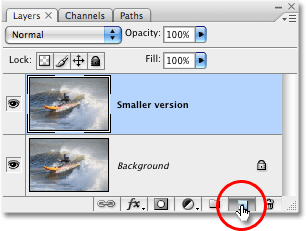
و حالا، به لطف آن ترفند کوچک، فتوشاپ یک لایهی خالی جدید برای من درست زیر لایهی "نسخهی کوچکتر" ایجاد کرده است.
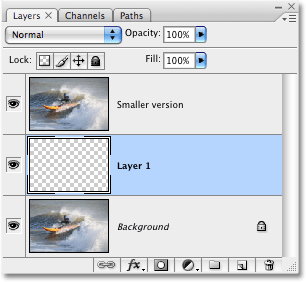
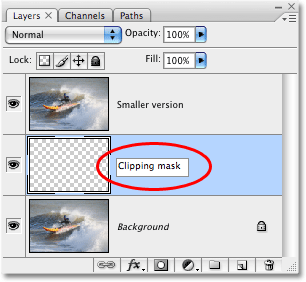
از آنجایی که من "Layer 1" قبلی را به "نسخهی کوچکتر" تغییر نام دادم، فتوشاپ این لایهی جدید دوم را "Layer 1" نامیده است. روی نام لایه دوبار کلیک میکنم و نام آن را به "ماسک برشدهنده" تغییر میدهم، چون در مرحلهی بعد، از این لایه برای "برش" لایهی بالای آن استفاده میکنیم.
مرحله 3: کشیدن شکل عکس کوچکتر با ابزار Rectangle
در حالی که لایهی "ماسک برشدهنده" در پالت لایهها انتخاب شده است، ابزار Rectangle را از پالت ابزارهای فتوشاپ یا با فشار دادن کلید U روی صفحهکلید انتخاب کنید.
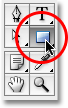
ابزار Rectangle اشکال برداری (vector-based) رسم میکند. با انتخاب آن، من شکل و مکان تقریبی عکس کوچکتر و برشخوردهام را رسم میکنم. میخواهم توجه را به سوژهی عکس جلب کنم که در این مورد مردی است که در قایق است، بنابراین یک شکل مستطیلی دور او میکشم.
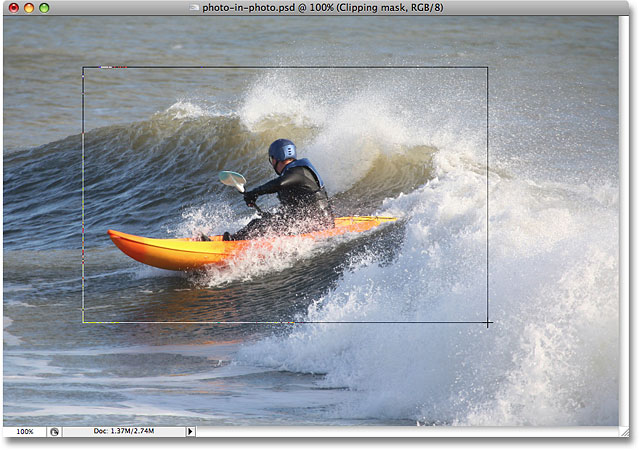
با رسم شکل برداری، توجه کنید که در پالت لایهها چه اتفاقی افتاده است. لایهی "ماسک برشدهنده" که لحظاتی قبل یک لایهی خالی معمولی بود، حالا به یک لایهی شکل برداری (Shape layer) تبدیل شده است.
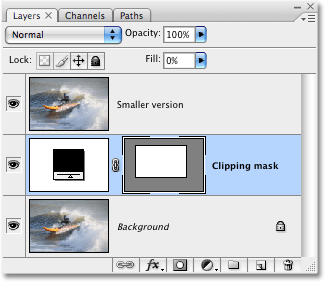
مرحله 4: استفاده از شکل برداری برای ایجاد ماسک برشدهنده
حالا که شکل نسخهی کوچکتر و برشخوردهی عکس را رسم کردهایم، میتوانیم از این شکل به عنوان یک ماسک برشدهنده استفاده کنیم، که لایهی بالای آن را به ابعاد شکل محدود میکند. برای این کار، کلید Alt (در ویندوز) / Option (در مک) را نگه دارید و نشانگر ماوس را مستقیماً بین لایههای "نسخهی کوچکتر" و "ماسک برشدهنده" ببرید، تا زمانی که نشانگر شما به آیکون ماسک برشدهنده تغییر کند.
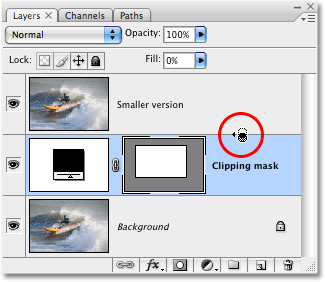
به محض ظاهر شدن آیکون ماسک برشدهنده، با ماوس کلیک کنید تا ماسک برشدهنده ایجاد شود. به نظر نمیرسد که هنوز چیزی در تصویر شما تغییر کرده باشد، اما در پالت لایهها، لایهی "نسخهی کوچکتر" به سمت راست تورفتگی پیدا میکند که نشان میدهد اکنون توسط شکل برداری زیر آن برش خورده است.
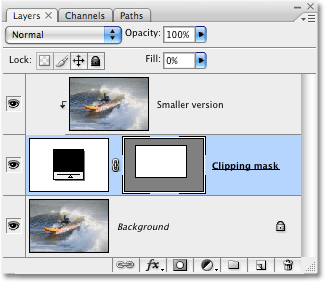
هنوز تغییر چندانی در تصویر ایجاد نشده است، اما به زودی آن را تغییر خواهیم داد. با اضافه کردن چند استایل لایه به شکل برداری، ظاهر عکس کوچکتر و برشخورده را دور سوژه ایجاد میکنیم.
مرحله 5: اضافه کردن یک Stroke سفید به شکل برداری برای ایجاد حاشیهی عکس کوچکتر
مطمئن شوید که لایهی "ماسک برشدهنده" هنوز در پالت لایهها انتخاب شده است، سپس روی آیکون استایلهای لایه در پایین پالت کلیک کنید و از لیست استایلهای لایهای که ظاهر میشود، Stroke را انتخاب کنید.
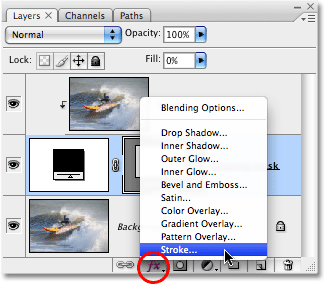
این کار کادر محاورهای بزرگ Layer Style را با گزینههای Stroke در ستون میانی باز میکند.
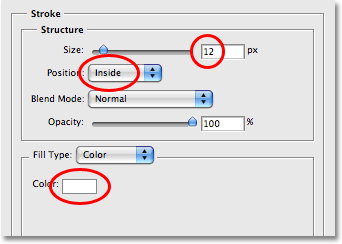
ما میخواهیم سه گزینه را در اینجا تغییر دهیم. من اندازه Stroke را روی 12px قرار میدهم تا یک حاشیهی استاندارد عکس در اطراف عکس کوچکتر ایجاد کنم. بسته به اندازهی عکسی که با آن کار میکنید، ممکن است مقدار دیگری بهتر عمل کند. در زیر آن، مطمئن شوید که Position روی Inside تنظیم شده است. این بدان معناست که Stroke ما در داخل مرزهای شکل ظاهر میشود. به طور پیشفرض، Position روی "Outside" تنظیم شده است که باعث میشود گوشههای Stroke گرد به نظر برسند. ما گوشههای تیز و شفاف میخواهیم، و "Inside" این کار را برای ما انجام میدهد. در نهایت، به طور پیشفرض، فتوشاپ رنگ Stroke را قرمز قرار میدهد که کاملاً بیمعناست، و واضح است که ما حاشیهی قرمز دور عکس خود نمیخواهیم، بنابراین با کلیک روی نمونه رنگ و انتخاب سفید از Color Picker فتوشاپ، رنگ Stroke را به سفید تغییر دهید.
هنوز از کادر محاورهای Layer Style خارج نشوید. یک استایل لایهی دیگر هم باید اعمال کنیم.
مرحله 6: اعمال سایهی افتاده (Drop Shadow)
در حالی که کادر محاورهای Layer Style هنوز باز است، روی اولین استایل لایه در بالای لیست سمت چپ، یعنی Drop Shadow، کلیک کنید. مطمئن شوید که مستقیماً روی عبارت "Drop Shadow" کلیک میکنید و نه فقط روی کادر انتخاب سمت چپ آن. ما میخواهیم گزینههای افکت سایهی افتاده را بیاوریم و برای این کار باید مستقیماً روی خود عبارت کلیک کنید.
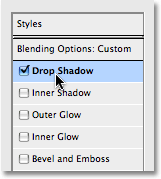
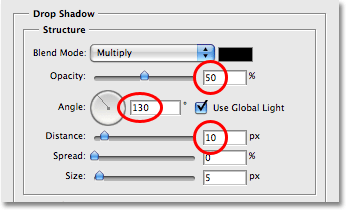
با این کار، گزینههای ستون میانی کادر محاورهای Layer Style از گزینههای Stroke به گزینههای Drop Shadow تغییر میکند. Opacity سایه را به حدود 50% کاهش دهید تا خیلی تیره به نظر نرسد، سپس Angle سایه را به 130° تغییر دهید. در نهایت، Distance را حدود 10 پیکسل قرار دهید، البته اگر از تصویر بزرگتری نسبت به تصویر من استفاده میکنید ممکن است نیاز به افزایش این مقدار داشته باشید.
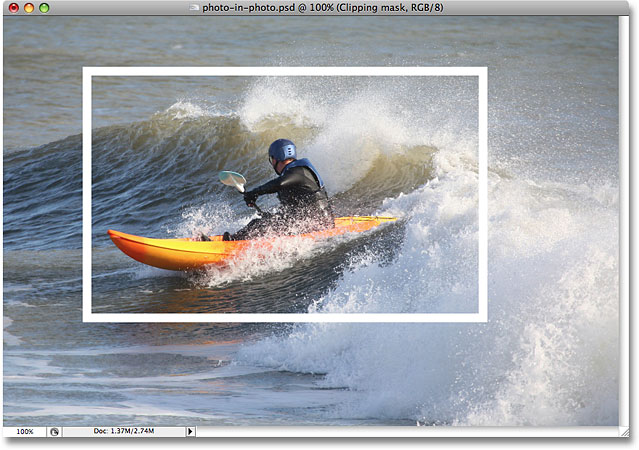
تصویر من اکنون با هر دو استایل Stroke سفید و Drop Shadow اعمال شده.
مرحله 7: استفاده از 'Free Transform' برای چرخش و/یا تغییر اندازهی شکل در صورت نیاز
اگر در این مرحله نیاز به چرخش، تغییر اندازه یا جابجایی شکل برداری خود دارید، مطمئن شوید که لایهی شکل در پالت لایهها انتخاب شده است، سپس از میانبر صفحهکلید Ctrl+T (در ویندوز) / Command+T (در مک) برای نمایش جعبهی Free Transform و دستگیرهها در اطراف عکس کوچکتر استفاده کنید.
برای جابجایی شکل، در هر جای جعبهی Free Transform کلیک کرده و شکل را به مکان جدید بکشید، یا از کلیدهای جهتنما (فلشها) روی صفحهکلید برای حرکت دادن آن استفاده کنید. برای تغییر اندازهی شکل، روی هر یک از دستگیرههای Free Transform کلیک کرده و بکشید. برای بزرگتر یا کوچکتر کردن شکل در حالی که نسبت ابعاد (طول و عرض) حفظ شود، کلید Shift را هنگام کشیدن هر یک از دستگیرههای گوشهای نگه دارید. نگه داشتن کلید Alt (در ویندوز) / Option (در مک) هنگام کشیدن باعث میشود که اندازهی شکل از مرکز تغییر کند، نه از سمت یا گوشهی مخالف جایی که میکشید. در نهایت، برای چرخش شکل، در خارج از جعبهی Free Transform کلیک کرده و ماوس خود را بکشید.
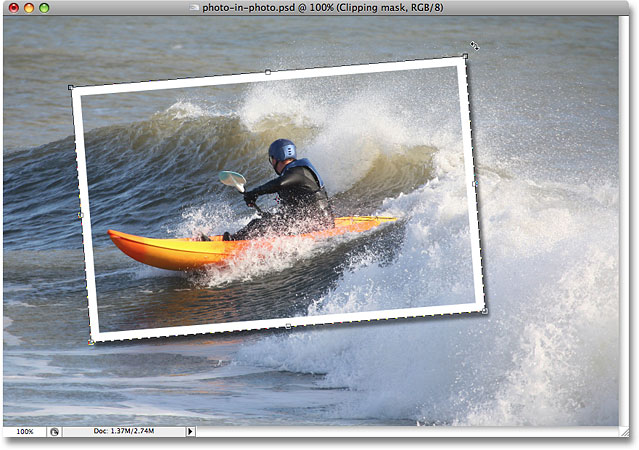
وقتی کارتان تمام شد، Enter (در ویندوز) / Return (در مک) را فشار دهید تا تغییرات اعمال شوند. چرخاندن شکل کمی هیجان به تصویر اضافه میکند. من همچنین تغییرات جزئی در اندازه و موقعیت شکل خود ایجاد کردهام. و با این کار، عکس کوچکتر و برشخوردهی ما دور سوژه کامل شد! در مرحلهی بعد، افکت را با رنگآمیزی و محو کردن تصویر اصلی در پسزمینه به پایان میرسانیم.
مرحله 8: استفاده از ابزار Eyedropper برای نمونهبرداری یک رنگ از داخل ناحیهی عکس کوچکتر
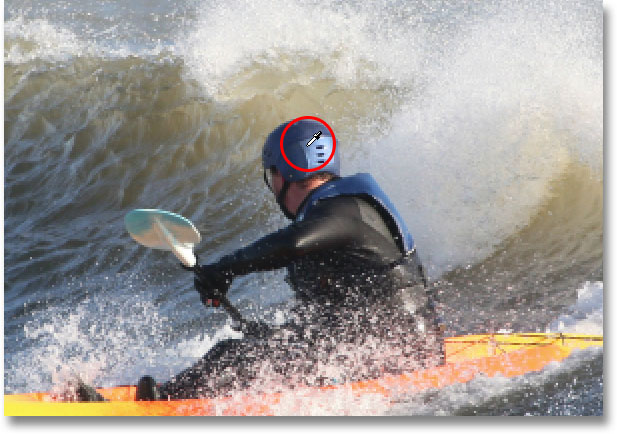
ابزار Eyedropper را از پالت Tools انتخاب کنید، یا کلید I را روی صفحهکلید فشار دهید. من از Eyedropper برای نمونهبرداری یک رنگ از داخل ناحیهی عکس کوچکتر استفاده میکنم و سپس از آن رنگ برای رنگآمیزی تصویر اصلی در پسزمینه استفاده میکنم.
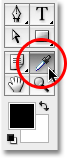
با انتخاب Eyedropper، روی جایی از کلاه ایمنی آن مرد کلیک میکنم تا رنگ آبی را نمونهبرداری کنم.
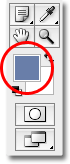
توجه کنید که رنگ پیشزمینه (Foreground Color) در پالت Tools من به همان رنگ آبی که نمونهبرداری کردم تغییر کرده است. اکنون میتوانم از این رنگ برای رنگآمیزی عکس اصلی در پسزمینه، با استفاده از یک لایهی تنظیم Hue/Saturation استفاده کنم.
مرحله 9: رنگآمیزی پسزمینه با لایهی تنظیم Hue/Saturation
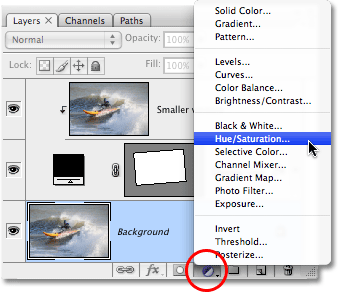
روی لایهی Background در پالت لایهها کلیک کنید تا انتخاب شود. سپس روی آیکون New Adjustment Layer در پایین پالت کلیک کرده و Hue/Saturation را از لیست انتخاب کنید.
این کار کادر محاورهای Hue/Saturation را باز میکند که از آن برای رنگآمیزی پسزمینهام استفاده میکنم. نیازی به شروع کشیدن لغزندهها برای انتخاب رنگ در اینجا نیست. من قبلاً رنگ را از تصویر نمونهبرداری کردهام، بنابراین تنها کاری که باید بکنم این است که روی گزینهی Colorize در گوشهی سمت راست پایین کادر محاورهای کلیک کنم.
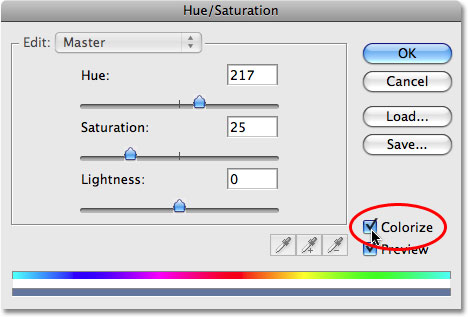
برای خروج از کادر محاورهای Hue/Saturation روی OK کلیک کنید. فتوشاپ از رنگ نمونهبرداری شده برای رنگآمیزی تصویر اصلی من در پسزمینه استفاده میکند.
مرحله 10: دوباره از لایهی Background کپی بگیرید
قبل از اعمال Radial Blur، بیایید یک بار دیگر از لایهی Background کپی بگیریم تا یک لایهی مجزا برای اعمال فیلتر داشته باشیم، چون هرگز نمیخواهیم اطلاعات پیکسلی اصلی تصویر را روی لایهی Background تغییر دهیم. لایهی Background را در پالت لایهها انتخاب کنید، سپس Ctrl+J (در ویندوز) / Command+J (در مک) را فشار دهید تا از آن کپی بگیرید. روی نام لایهی جدید دوبار کلیک کرده و آن را به "Radial Blur" تغییر نام دهید.
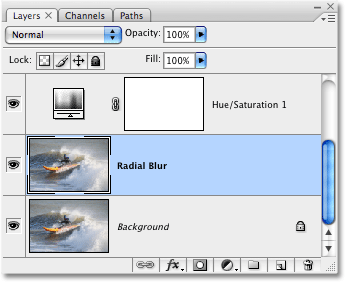
مرحله 11: اعمال فیلتر Radial Blur به لایهی جدید
در حالی که لایهی جدید "Radial Blur" در پالت لایهها انتخاب شده است، به منوی Filter در بالای صفحه بروید، Blur و سپس Radial Blur را انتخاب کنید تا کادر محاورهای Radial Blur باز شود. ابتدا Blur Method را روی Zoom قرار دهید، سپس Quality را روی Best تنظیم کنید.گزینهی Amount در بالا تعیین میکند که چه مقدار افکت محو شوندگی خواهید داشت. من مقدار آن را روی 40 قرار میدهم، اما ممکن است شما بخواهید از مقدار دیگری استفاده کنید. گزینهی Blur Center در پایین سمت راست کادر محاورهای تعیین میکند که محو شدن از کجای تصویر شروع شود. سعی کنید مرکز محو شدن را نزدیک به جایی که سوژهی عکس شما قرار دارد، با کلیک در آن موقعیت تقریبی در کادر Blur Center قرار دهید. اگر بار اول موفق نشدید، از Ctrl+Z (در ویندوز) / Command+Z (در مک) برای لغو فیلتر استفاده کنید و دوباره امتحان کنید.
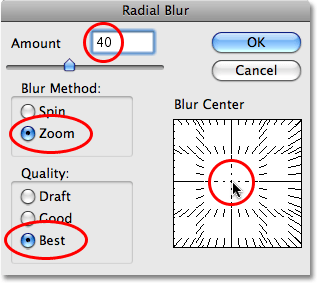
وقتی کارتان تمام شد، روی OK کلیک کنید تا از کادر محاورهای خارج شده و Radial Blur روی تصویر اعمال شود.
مرحله 12: کاهش Opacity لایهی Radial Blur
این مرحلهی آخر اختیاری است، اما به نظر من Radial Blur خیلی شدید است. میخواهم بیشتر با تصویر اصلی روی لایهی Background ترکیب شود، و میتوانم این کار را به سادگی با رفتن به گزینهی Opacity در بالای پالت لایهها و کاهش آن به حدود 60% انجام دهم، که به نظر من به خوبی کار میکند.
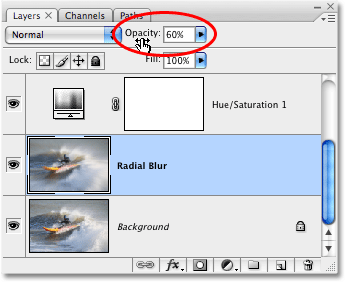
و اینجا، پس از کاهش Opacity لایهی Radial Blur، نتیجهی نهایی "عکس درون عکس" من است.
و کار ما تمام شد! .