تا اینجا از بررسی فیلترهای هوشمند (Smart Filters) در فتوشاپ CS3، با اصول اولیهی اعمال فیلتر هوشمند آشنا شدیم و دیدیم که چقدر راحت میتوانیم هر زمان که بخواهیم، تنظیمات یک فیلتر هوشمند را بدون افت کیفیت تصویر ویرایش کنیم. هر فیلتر هوشمند در فتوشاپ CS3، حالت ترکیب (Blend Mode) و شفافیت (Opacity) مختص به خود را دارد که کاملاً مستقل از حالت ترکیب و شفافیتِ شیء هوشمند (Smart Object)ِ موردنظر است و همچنین با سایر فیلترهای هوشمندی که روی آن شیء اعمال کردهاید، هیچ تداخلی ندارد.
در این آموزش سوم، نگاه میکنیم به چگونگی دسترسی به تنظیمات حالت ترکیب و شفافیت فیلتر هوشمند در فتوشاپ.
قابلیتهای فیلترهای هوشمند فقط به سهولت اعمالشان ختم نمیشود. یکی از ویژگیهای اصلی آنها این است که میتوانید مدتی پس از اعمال فیلتر، به عقب برگردید و تنظیمات آن را تغییر دهید، یا هر چند بار که دوست دارید دوباره آن را تغییر دهید، بدون آنکه کوچکترین آسیبی به پیکسلهای تصویر وارد شود.
علاوه بر این، فیلترهای هوشمند دارای تنظیمات حالت ترکیب (Blend Mode) و شفافیت (Opacity) مختص به خود هستند که کاملاً مستقل از تنظیمات حالت ترکیب و شفافیت شیء هوشمند عمل میکنند؛ بنابراین کنترل کاملی روی نحوهٔ اعمال فیلتر دارید. در این آموزش، میآموزیم که چگونه تنظیمات یک فیلتر هوشمند را در فتوشاپ ویرایش کنیم.
فیلترهای هوشمند در فتوشاپ CS3 امکان اعمال فیلترها مانند تاری گاوسی و ماسک غیرشارپ را بهصورت غیرمخرب فراهم میکنند؛ بدون آسیب به پیکسلها میتوان تنظیمات را بعداً تغییر داد، فیلترها را روی هم چید و ترتیبشان را عوض کرد، حالت ترکیب و کدورت هر فیلتر را مستقل تنظیم کرد و اثر را با ماسک محدود کرد. این قابلیت گامی بزرگ در ویرایش تصویر است و استفاده از آن پیچیده نیست.
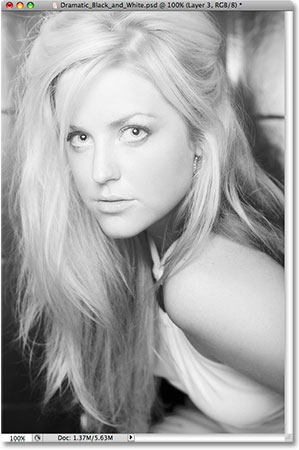
در این آموزش فتوشاپ، میخواهیم یاد بگیریم چطور با استفاده از نورپردازی متمرکز و دراماتیک، نسخههای سیاه و سفید جذابتری از تصاویر بسازیم تا توجه بیننده به سوژه اصلی جلب شود.
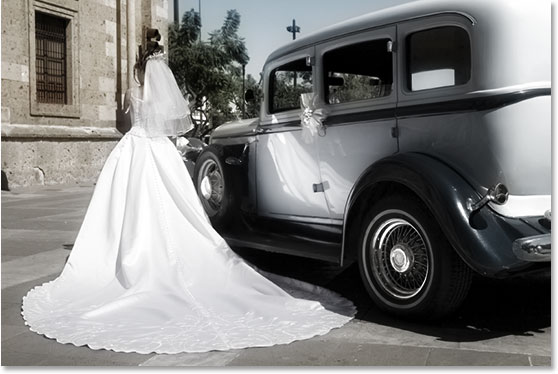
در این آموزش از مجموعه افکتهای فتوشاپ، میخواهیم بهسادگی یاد بگیریم که چگونه یک افکت عکس قدیمی با رنگآمیزی دستی (Hand-Tinted) ایجاد کنیم. تمام چیزی که نیاز دارید، یک لایه تنظیم، یک حالت ترکیبی، مقداری تاری، یک نوار لغزنده و چند دقیقه از وقت شماست.
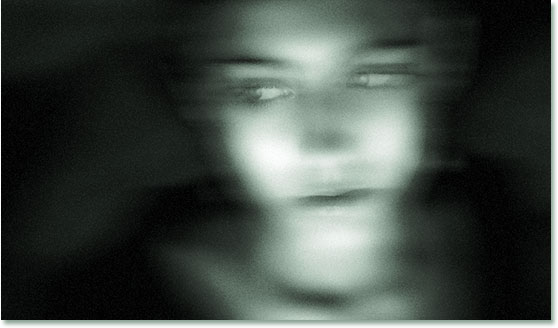
آموزش افکت شبحوار در فتوشاپ: با چند مرحله ساده، عکسهای معمولی را به تصاویری روحگونه و مرموز تبدیل کنید. ترکیب فیلترهای Motion Blur و Diffuse Glow، ماسک لایه و رنگآمیزی، نتیجهای جذاب خلق میکند.

یکی از جلوههای کلاسیک همیشگی در فتوشاپ، جلوه لبه سوخته (Burnt Edge) است و روشهای مختلف زیادی برای ایجاد آن وجود دارد. اما در این آموزش فتوشاپ، قصد داریم روشی را بررسی کنیم که نه تنها آسان است، بلکه بسیار انعطافپذیر نیز میباشد.

در این آموزش فتوشاپ، قصد داریم یاد بگیریم که چگونه بهراحتی یک الگوی واترمارک کپیرایت به عکس اضافه کنیم. اگر شما هم از آن دسته عکاسان یا طراحان دیجیتالی هستید که این روزها از وب برای نمایش کارهای انجامشده برای مشتریان یا نمایش نمونهکارهای خود استفاده میکنید، یکی از نگرانیهای اصلی این است که کسی کار شما را بدزدد. اگرچه هیچ تضمینی وجود ندارد که هر کاری انجام دهید جلوی آنها را بگیرد، اما کارهایی هست که میتوانیم انجام دهیم تا کار را برایشان سختتر کنیم. یکی از این کارها، افزودن واترمارک کپیرایت به تصاویر است و در این آموزش فتوشاپ، میبینیم که چقدر این کار آسان است.
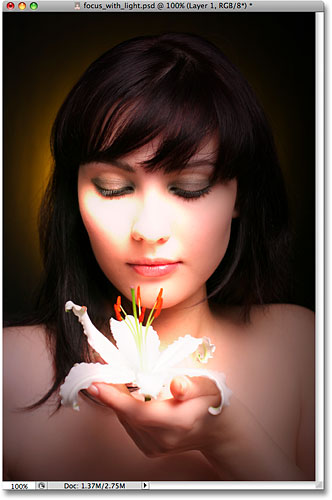
در این آموزش از مجموعهی جلوههای فوتوشاپ، یاد میگیریم که چطور با استفاده از فیلتر Lighting Effects (جلوههای نوری) فتوشاپ، با کمک نور، توجه را روی بخش خاصی از تصویر متمرکز کنیم. خواهیم دید که اضافه کردن چندین منبع نوری به یک عکس، بهجای محدود شدن به یک نور واحد، چقدر ساده است؛ طوری که هم بتوانیم جهت تابش نور و هم بازتابهای آن را کنترل کنیم.
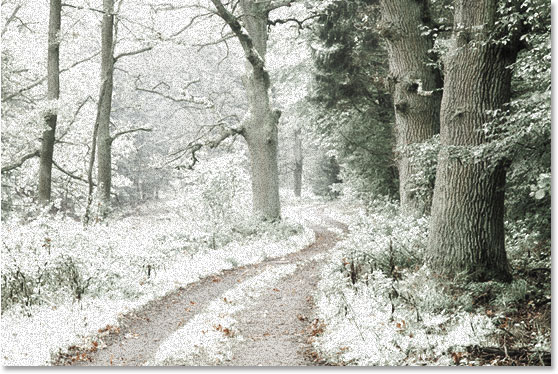
در این آموزش افکتهای فتوشاپ، قصد داریم نحوه شبیهسازی ظاهر عکاسی مادونقرمز (infrared) را در فتوشاپ یاد بگیریم. به پالت Channels فتوشاپ نگاه خواهیم کرد و میبینیم که چگونه یک کانال رنگی را جدا کرده و چگونه فیلترها را روی کانالهای رنگی اعمال کنیم، از لایههای تنظیم (adjustment layers) استفاده خواهیم کرد، بهویژه لایه تنظیم Channel Mixer برای تنظیم میزان تأثیر هر کانال بر روی تصویر، از چند حالت ترکیبی متفاوت لایهها استفاده میکنیم، مقداری نویز اضافه میکنیم و در پایان، میبینیم که چگونه میتوان برخی از رنگهای تصویر اصلی را دوباره به افکت بازگرداند.